Zrychlete doslova každý Macbook. I ten starý může zase fungovat tak, že vás nebude rozčilovat
Lukáš Altman

Lukáše psaní naplňovalo už od dětství, že se tím bude živit si uvědomil ještě jako student v roce 2013. V tu dobu už si několika dílčími texty začal přivydělávat. Jeho profesionální kariéra začala o tři roky později, kdy se stal externím redaktorem pro portál Alza.cz. Od té doby spolupracoval s řadou firem různých rozsahů a dokonce založil několik vlastních projektů, včetně Mobify.cz, který časem přešel pod společnost abcMedia Network. Nyní se Lukáš řadí mezi nejvlivnější české redaktory v oblasti elektroniky.
Zpomalený MacBook není hned na odpis, v několika krocích ho můžete zrychlit a vrátit mu původní výkon. Alespoň na běžné užívání tak postačí i starý laptop.
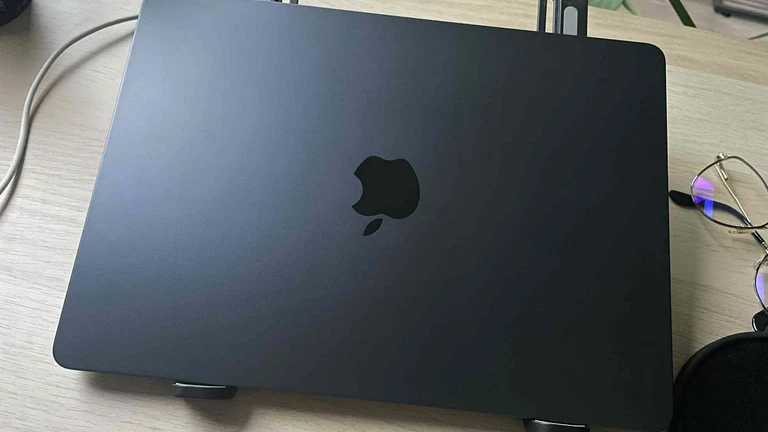
I když je macOS dobře optimalizovaný systém a dokonce i roky staré počítače s ním fungují více než dobře, přece jenom můžete časem pociťovat, že jsou pomalejší než dříve – minimálně u některých činností. Redakce Mobify připomíná, že se v takovém případě nabízí několik možností, jak MacBook zrychlit. Jasně, ze starého prostě neuděláte žádné „dělo“, ale aspoň půjde používat normálně.
Restartujte
Vždy by to mělo být vůbec první, co zkusíte, protože i obyčejné restartování vyřeší mnoho problémů, ať jde o zpomalený systém, sekající se aplikaci nebo špatně fungující myš.
Aktualizujte systém
Stává se to u každého zařízení, a u počítačů Apple nevyjímaje. Aktualizace macOS přinese nejen zrychlení systému, kdy dojde k ukončení zbytečných procesů, opravě některých chyb atd., ale rovněž tím získáte bezpečnostní „update“, který je snad ještě důležitější.
Uvolněte úložiště
Když využijete interní paměť notebooku doplna, kdy vám nezbývá ani 1 GB, může, resp. to bude mít negativní dopad na výkon, jelikož macOS nemůže pracovat tak, jak potřebuje, upozorňuje DigitalTrends. Všeobecně je doporučeno nechávat volných alespoň 10 % z úložiště. Stejně tak mimochodem vysypte koš, radí FoxNews, i soubory v něm zabírají místo.
Ukončete náročné procesy
Skrze „Monitor aktivity“ se podívejte, co vytěžuje proces, respektive výkon MacBooku, a pokud jde o nějaký zbytečný proces (třeba spuštěná komunikační aplikace, herní klient atd.), který zrovna nepotřebujete, ukončete ho. Velikým žroutem výkonu bývají i prohlížeče.
Ověřte, zda nemáte virus
Zejména pokud stahujete mimo oficiální obchody, instalujete nelegitimní obsah apod., může se stát, že se v MacBooku uhnízdil virus. Někdy jde o AdWare, jindy o těžební program nebo jiný škodlivý software, který využívá výkon notebooku.
Vymažte mezipaměť
Ačkoliv jde o užitečnou funkci, která zrychluje procházení internetových stránek, užívání aplikací atd., časem může být přehlcena, takže nebude fungovat úplně efektivně a MacBook akorát zpomalí. Zkuste ji proto vymazat, radí Tom'sGuide.
Aktualizujte aplikace
Někdy se může stát, že zatímco systém a většina procesů funguje ladně, pouze vybrané aplikace se trhají. Jestli nejsou aktualizované, napravte to.
Zvažte jinou aplikaci
V návaznosti na předchozí bod je nutné zdůraznit, že od starých notebooků nebo těch, co k tomu zkrátka nejsou určeny, nelze čekat zázraky. Video nikdy nebudete stříhat stejně na 10letém zařízení jako na novém „pročku“. Tyto limity je třeba vnímat a případně zvolit méně náročnou aplikaci, nebo si pořídit výkonnější notebook.
Omezte animace / pohyb
Když spouštíte aplikace, přepínáte mezi plochami, otevíráte oznamovací centrum atd., jsou nativně nastaveny nějaké animace / efekty, které ale ubírají trochu na výkonu. Abyste MacBook zrychlili, vypněte je přes funkci „Omezit pohyb“, doporučuje Apple.
Přeinstalujte systém
Z různých důvodů, například že jste stáhli virus, který odolal i aktualizaci, může s problémy pomoci až „nový začátek“. Zkuste tak macOS zcela přeinstalovat.
Zdroje
Autorský komentář Lukáše Altmana, Oficiální stránky Apple