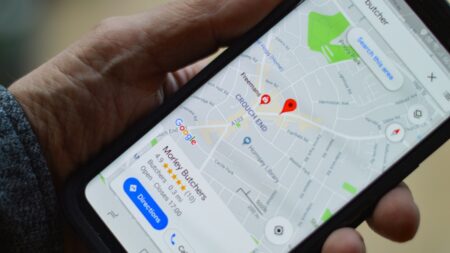
Google Mapy mají přes 50 skrytých nastavení, o kterých většina řidičů neví. Ušetří čas, benzin i baterii telefonu
Prošli jsme kompletní strukturu nastavení Google Map a napočítali přes 50 přepínačů a funkcí rozesetých v sedmi různých sekcích aplikace.
Obsah článku
Uvedené číslo ještě úplně neznamená 50 tajných tlačítek schovaných v jednom menu. Jde o součet reálně dostupných nastavení, přepínačů a funkcí, které Google Mapy nabízí napříč sekcemi Navigace, Vaše vozidla, Offline mapy, Vrstvy, Soukromí a Časová osa. Když jsme je sečetli položku po položce, od profilu vozidla přes úsporné trasy, offline mapy, tmavý režim až po Gemini v navigaci a nový Power saving mode, dostali jsme se na 51. Problém je, že jsou rozptýlené do tolika podmenu, že na ně člověk nenarazí, pokud je cíleně nehledá. A právě proto o nich většina řidičů neví: ne proto, že by byly skutečně tajné, ale proto, že Google je rozdělil do několika různých sekcí a část z nich navíc funguje jen ve vybraných zemích nebo na konkrétních zařízeních. Pojďme si je rozdělit podle toho, co skutečně šetří: čas, palivo a baterii.
Co šetří benzin: úsporné trasy a profil vozidla
Největší okamžitý dopad na peněženku má kombinace dvou nastavení, která zabere asi minutu. Za prvé: zapnutí úsporných tras. Google při jejich doporučování zohledňuje nejen provoz, ale i převýšení, plynulost jízdy a typ silnic. Když je čas příjezdu podobný jako u nejrychlejší varianty, aplikace automaticky zvýrazní tu úspornější.
Za druhé: správný profil vozidla. V sekci Profil → Nastavení → Vaše vozidla lze nastavit typ motoru: benzín, nafta, hybrid nebo elektro. U elektromobilů jde přidat i konkrétní model a kompatibilní nabíjecí konektory. Bez tohoto nastavení Mapy pracují s obecným odhadem a doporučení nemusí odpovídat skutečné spotřebě.
Cesta v aplikaci:
- Úsporné trasy: Profil → Nastavení → Navigace → Preferovat úsporné trasy
- Profil vozidla: Profil → Nastavení → Vaše vozidla
Důležitý detail: úsporné trasy fungují jen ve vybraných zemích a regionech. Google explicitně neuvádí kompletní seznam, takže v Česku se funkce může, ale nemusí zobrazit v plném rozsahu.
Co šetří čas: dopravní data, alternativní trasy a Gemini
Tady je těch nastavení nejvíc a mají kumulativní efekt. Jádro tvoří dopravní data v reálném čase a alternativní trasy: Mapy průběžně využívají GPS polohu, senzory zařízení a agregovaná data od uživatelů, aby navrhovaly rychlejší varianty a zobrazovaly omezení. K tomu se přidávají:
- Glanceable directions – průběžně ukazují odhadovaný čas příjezdu a další odbočku přímo na zamčené obrazovce, aniž byste museli odemykat telefon. Zapnete v Profil → Nastavení → Navigace.
- Vyhledávání po trase – místo ručního přepočtu celé cesty přidáte zastávku na benzínku nebo jídlo jedním klepnutím.
- Uložené trasy – trasy s doporučenou i náhradní variantou, ideální pro pravidelné dojíždění.
- HOV preference – v zemích, kde existují pruhy pro sdílená vozidla, Mapy je preferují.
- Odjezd/příjezd v čas – naplánujete cestu tak, aby odpovídala požadovanému času příjezdu, ne jen odjezdu.
Novinkou roku 2026 je Gemini v navigaci. Během jízdy můžete hlasem přidat zastávku, zeptat se na odhadovaný čas příjezdu, zjistit počasí v cíli nebo nahlásit nehodu, to vše bez použití rukou. Na iPhonu ale Gemini nefunguje v CarPlay. Samostatně pak existuje Ask Maps, konverzační vrstva nad mapou spuštěná v březnu 2026 zatím v USA a Indii. Google u obou AI funkcí upozorňuje, že odpovědi mohou být nepřesné a je dobré je ověřovat.
Co šetří baterii: offline mapy, tmavý režim a exkluzivita pro Pixely
Tady je potřeba být upřímný. Nejsilnější argument pro úsporu baterie má Google zatím jen pro vlastní telefony. Power saving mode v Google Mapách je dostupný výhradně pro řadu Pixel 10, konkrétně Pixel 10, 10 Pro, 10 Pro XL a 10 Pro Fold. Podle Googlu dokáže oproti standardní navigaci prodloužit výdrž až o čtyři hodiny a v jízdním režimu se zapíná automaticky. Kdy se rozšíří na další telefony, Google neoznámil.
Pro všechny ostatní zůstávají tři ověřené kroky:
- Offline mapy (Profil → Offline mapy): stáhněte si oblasti, kterými často projíždíte. Mapy pak nemusí neustále stahovat data přes mobilní síť, což šetří baterii i objem dat. Na Androidu lze navíc ukládat offline mapy na SD kartu, pokud ji zařízení podporuje.
- Tmavý režim: zvlášť pro prohlížení mapy (Profil → Nastavení → Aplikace a zobrazení → Motiv) a zvlášť pro navigaci (Profil → Nastavení → Navigace → Barevné schéma). Na telefonech s OLED displejem tmavé pixely skutečně spotřebovávají méně energie.
- Lens/Live View jen krátce: Google sám doporučuje po zorientování telefon odložit, protože AR režim s kamerou baterii vysává rychle.
Které funkce zapnout hned a které jsou spíš nadstavba
Z celého seznamu padesáti plus položek má pro běžného řidiče okamžitý každodenní dopad asi šest nastavení. Zbytek funguje jako komfortní nebo situační nadstavba, užitečná, ale ne nezbytná.
Zapnout hned (2–5 kliknutí na každé):
| Nastavení | Kde najdete | Co dělá |
|---|---|---|
| Úsporné trasy | Navigace → Preferovat úsporné trasy | Doporučí trasu s nižší spotřebou |
| Profil vozidla | Nastavení → Vaše vozidla | Přizpůsobí doporučení typu motoru |
| Offline mapy | Profil → Offline mapy | Šetří data i baterii |
| Glanceable directions | Navigace → Glanceable directions | Odhadovaný čas příjezdu a odbočky na zamčené obrazovce |
| Tmavý režim | Aplikace a zobrazení + Navigace | Méně únavy očí, nižší spotřeba na OLED |
| Anonymní režim | Profil → Zapnout anonymní režim | Neukládá hledání ani trasy do účtu |
Druhá vlna, až budete mít čas: Uložené trasy, Bluetooth notifikace za jízdy, hands-free Gemini, vrstvy dopravy a cyklistických tras, sdílení polohy a nastavení Timeline.
Soukromí: co Google ukládá a jak to vypnout
Timeline ukládá navštívená místa a trasy přímo do zařízení, a to i tehdy, když žádnou Google aplikaci nemáte otevřenou. Vypnete ji v Profil → Vaše Timeline → Další → Poloha a soukromí. Můžete také zapnout automatické mazání po třech, šesti nebo osmnácti měsících, případně zálohovat data šifrovaně na servery Googlu.
Anonymní režim v Mapách zastaví ukládání hledání a navigace do vašeho účtu. Ale pozor: neřeší, co dělají jiné aplikace, jiní poskytovatelé nebo jiné služby Googlu. I po vypnutí Timeline mohou polohová data zůstávat ve Web & App Activity, pokud ji nevypnete zvlášť. Navigační data navíc Google odděluje od vašeho účtu přes průběžně resetovaný identifikátor, což je důležitý rozdíl oproti Timeline, která naopak pracuje s osobní historií.
Ne všech jedenapadesát položek změní váš každodenní zážitek z navigace. Ale těch šest klíčových nastavení, jejichž zapnutí zabere dohromady asi tři minuty, může reálně ovlivnit, kolik zaplatíte za benzin, jak rychle dorazíte a jestli vám telefon vydrží celou cestu.
Hodně odolná: Baterii z auta ponořili na 24 hodin do slané vody a pak do ní bouchli. Výsledek překvapil i inženýry

Microsoft má skrytý nástroj, který vyčistí Windows 11 jedním příkazem. Výsledek po odzkoušení mluví za vše

Android 17 konečně dostává funkci, kterou Apple nabízí už 12 let. Google ji schoval do doku a většina o ní neví

Projetí na oranžovou vás stojí 6 bodů a až 25 000 Kč. Zákon ji trestá úplně stejně jako červenou, jde o metry

Přestaňte klikat do Google Maps. Umí triky, které vám ušetří nervy za volantem. Většina řidičů je roky přehlíží