Pomalá chytrá televize se dá zrychlit jedním tlačítkem na ovladači. Většina lidí ho drží jen 2 sekundy, potřeba je 5
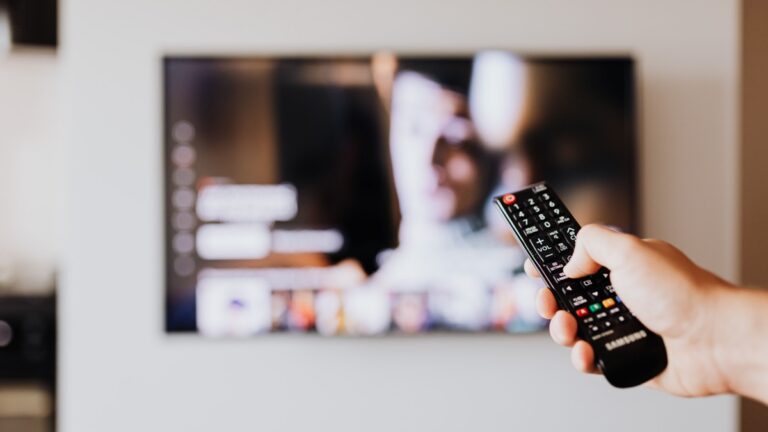
Tlačítko napájení na ovladači Samsung TV umí vyvolat takzvaný studený restart, který vyčistí mezipaměť a vrátí televizi svižnost. Stačí ho podržet.
Obsah článku
Když večer „vypnete“ televizi krátkým stiskem Power, ve skutečnosti ji často jen uspíte. Samsung to potvrzuje: běžné vypnutí přepne televizor do pohotovostního režimu, podobně jako zavření víka notebooku. Systém může dál provádět některé procesy, aplikace se nemusí okamžitě zcela ukončit a dočasná data se mohou hromadit. Časem se to může projevit: menu reaguje se zpožděním, Netflix startuje déle a přepínání mezi aplikacemi působí pomaleji. Řešení je přitom triviální: podržte tlačítko Power na dálkovém ovladači tak dlouho, dokud se televizor sám nevypne a znovu nenastartuje s logem Samsung. Tím provedete studený restart, který vyčistí mezipaměť a znovu načte systém. Zkušenosti ze stížností na diskuzních fórech ukazují, že většina uživatelů tlačítko pustí příliš brzy, po jedné nebo dvou sekundách, protože jsou zvyklí na krátký stisk pro vypnutí. Český web podpory Samsung uvádí přibližně 5 sekund. Nejspolehlivější rada však zní: držte tlačítko, dokud neuvidíte restart. U některých modelů to může být 5 sekund, u jiných o něco déle. Číslo na stopkách není podstatné, podstatné je logo Samsung na obrazovce.
Proč televize časem zpomaluje a co s tím udělá studený restart
Mechanismus je překvapivě prostý. Každá spuštěná aplikace (streamovací služba, herní platforma, prohlížeč) zabírá část operační paměti. Samsung uvádí, že čím více aplikací a procesů na pozadí běží, tím méně prostředků zbývá pro plynulý chod systému. Dočasná data se ukládají do mezipaměti, která se postupně může zvětšovat. Studený restart tohle vyřeší jedním tahem: systém se znovu načte, aplikace na pozadí se ukončí a televizor začne pracovat z čistšího stavu.
Je to stejný princip, jako když restartujete pomalý počítač. Žádná magie, jen běžná údržba operačního systému.
Samsung navíc nabízí ještě jeden mezikrok, o kterém spousta lidí neví: funkci Péče o zařízení. Najdete ji v nastavení televizoru a po spuštění diagnostiky umí zkontrolovat stav úložiště, optimalizovat systém a pomoci s odstraněním nepotřebných procesů, aniž byste museli televizor restartovat. Pokud vám Péče o zařízení ukazuje problémy s výkonem nebo nedostatek volného místa, je vhodné ji spustit. Ideálně obojí: nejdřív Péče o zařízení, a pokud to nestačí, studený restart.
Důležitá výjimka: u modelů řady Frame Samsung uvádí, že studený restart přes podržení Power nemusí být podporovaný. Majitelé těchto televizorů mohou zkusit alternativu, tedy odpojit televizor ze zásuvky na přibližně 30 sekund a znovu zapojit. Efekt je podle Samsungu srovnatelný.
U Google TV a Android TV to funguje jinak
A tady přichází zásadní věc, kterou většina podobných návodů na internetu ignoruje: Samsung TV neběží na Androidu. Používají vlastní systém Tizen (u novějších modelů s rozhraním One UI Tizen). Pokud máte doma televizor s Google TV (například Sony, TCL nebo Philips) nebo Android TV, případně Chromecast s Google TV, dlouhé podržení Power na ovladači vám studený restart nevyvolá.
U Chromecastu tlačítko Power podle oficiální dokumentace Google pouze uspí nebo probudí zařízení a zapíná či vypíná připojená zařízení přes HDMI-CEC. Restart systému tímto způsobem neproběhne.
Správný postup pro Google TV:
- Restart: Nastavení → Systém → Restart
- Vyčištění mezipaměti konkrétní aplikace: Nastavení → Aplikace → vybrat aplikaci → Vymazat mezipaměť
- Zavření aplikací na pozadí: přes Vynutit zastavení v nastavení aplikací
U Android TV je cesta podobná (Nastavení → O zařízení → Restart), ale Google upozorňuje, že názvy položek v menu se liší podle výrobce. Kdo má Sony, může vidět jiné pořadí než majitel TCL. V případě nejistoty je nejlepší hledat přímo na webu podpory konkrétního výrobce.
Vymazání mezipaměti, dat a tovární reset: tři různé věci
Tady se uživatelé nejčastěji spálí. Vymazání mezipaměti, vymazání dat a tovární reset jsou tři naprosto odlišné úkony s naprosto odlišnými důsledky.
| Úkon | Co smaže | Přijdete o přihlášení? |
|---|---|---|
| Studený restart / restart | Mezipaměť a dočasný stav systému | Ne |
| Vymazání mezipaměti aplikace | Dočasná data jedné aplikace | Typicky ne |
| Vymazání dat aplikace | Všechna data jedné aplikace | Ano |
| Reset Smart Hub (Samsung) | Účty a nastavení aplikací | Ano, ze všech služeb |
| Tovární reset | Kompletně všechna nastavení a data | Ano, návrat do výchozího stavu |
Vymazání mezipaměti je bezpečný první krok. Aplikace může po něm chvíli startovat pomaleji, protože si dočasná data musí stáhnout znovu, ale přihlášení by mělo zůstat. Naproti tomu „Vymazat data“ je nevratný zásah: Netflix, YouTube nebo Disney+ vás odhlásí a budete zadávat hesla znovu. A Reset Smart Hub na Samsungu? Ten smaže účty i nainstalované aplikace. Je to krajní řešení, ne běžná údržba.
Kdy restart už nepomůže
Studený restart vyřeší problémy s nahromaděnými dočasnými daty a některými softwarovými chybami. Nevyřeší ale pomalé Wi-Fi, zastaralý firmware ani hardwarové limity.
Pokud televize zpomaluje i po restartu, zkontrolujte nejdřív připojení k internetu: Samsung i Google doporučují ověřit stabilitu Wi-Fi, ideálně přepnout na 5GHz pásmo a umístit router blíž k televizoru. Dalším krokem je aktualizace systému: Samsung nabízí až 7 let aktualizací One UI Tizen pro vybrané modely od roku 2023, takže novější televize mohou dostávat opravy dlouhodobě. U starších modelů už aktualizace chodit nemusí a pomalost může být jednoduše důsledkem stárnoucího hardwaru.
Samostatnou kapitolou jsou starší streamovací zařízení. Chromecast with Google TV disponuje 2 GB RAM a 8 GB úložiště. Novější Google TV Streamer nabízí 4 GB RAM a 32 GB úložiště, tedy výrazně více prostoru. Když starší Chromecast zpomaluje i po restartu a čištění mezipaměti, problém nemusí být v softwaru, ale v tom, že hardware už na současné aplikace nestačí.
Jedno tlačítko dokáže hodně, ale jen tehdy, když víte, na jaké platformě stojíte a jak dlouho ho skutečně držet.
Přestaňte klikat do Google Maps. Umí triky, které vám ušetří nervy za volantem. Většina řidičů je roky přehlíží
Výřez pro kameru v telefonu zabírá místo a nic nedělá. Jedna aplikace z něj udělá zkratkové centrum pro cokoliv
Wi-Fi v jednom pokoji nefungovala a nikdo nevěděl proč. Stačila jedna aplikace v telefonu a příčina byla jasná
Samsung telefon přes noc sežere až 30 % baterie, i když ho nepoužíváte. V nastavení je ukrytá rutina, která to zastaví
Evropa pokrývá tisíce měst bezplatnou Wi-Fi a většina Čechů o ní neví. Stačí aplikace v telefonu a jste on-line