Stačí trik a připojíte se k cizí Wi-Fi bez zadání hesla za 2 sekundy. Funguje to na iPhonu i Androidu
Stačí namířit fotoaparát na QR kód a telefon se připojí k Wi-Fi sám. Heslo nezadáváte, celý proces trvá pár sekund.
Obsah článku
Žádný hack, žádné prolomení cizí sítě. Ten „trik“ je ve skutečnosti vestavěná funkce každého moderního telefonu, ať už máte iPhone, Samsung, Pixel nebo Xiaomi. Wi-Fi QR kód v sobě nese název sítě, typ zabezpečení i heslo. Telefon ho naskenuje, rozluští a rovnou nabídne připojení. Vy jen klepnete na potvrzení. Celé to zabere tolik času, kolik potřebujete k namíření kamery, v ideálním případě opravdu dvě sekundy. Důležitá podmínka: QR kód vám musí někdo poskytnout. Majitel sítě, recepční v hotelu, obsluha kavárny. „Cizí Wi-Fi“ tu neznamená libovolnou zamčenou síť kolem vás, ale síť někoho jiného, ke které dostanete legitimní přístup.
Jak to funguje na iPhonu
Apple nabízí dvě cesty. První je univerzální: otevřete aplikaci Kamera (nebo funkci Scan Code v Ovládacím centru), namíříte na Wi-Fi QR kód a klepnete na oznámení, které se objeví. Hotovo, podle Apple Support stačí doslova tři kroky.
Druhá cesta je exkluzivita ekosystému Apple. Pokud se kamarád s iPhonem nebo Macem už na síť připojil, jeho zařízení vám může heslo předat přímo, bez QR kódu a bez diktování. Stačí, aby obě zařízení měla zapnuté Wi-Fi a Bluetooth, byla blízko sebe a vy jste byli navzájem uložení v Kontaktech. Technicky to běží přes mechanismus využívající Bluetooth Low Energy, jak popisuje Apple Security Guide. Od iOS 26 navíc iPhone umí u připojené sítě přímo zobrazit vlastní QR kód volbou „Show Network QR Code“, takže ho můžete vygenerovat i pro svou domácí síť a vytisknout na lednici.
Jak to funguje na Androidu
Princip je stejný, liší se jen cesta v menu:
- Pixel: Otevřete Kameru nebo Google Lens, naskenujete QR kód a potvrdíte. Žádná další aplikace není potřeba. Chcete-li sdílet vlastní síť, jděte do Nastavení → Síť a internet → Internet → detail sítě → Sdílet.
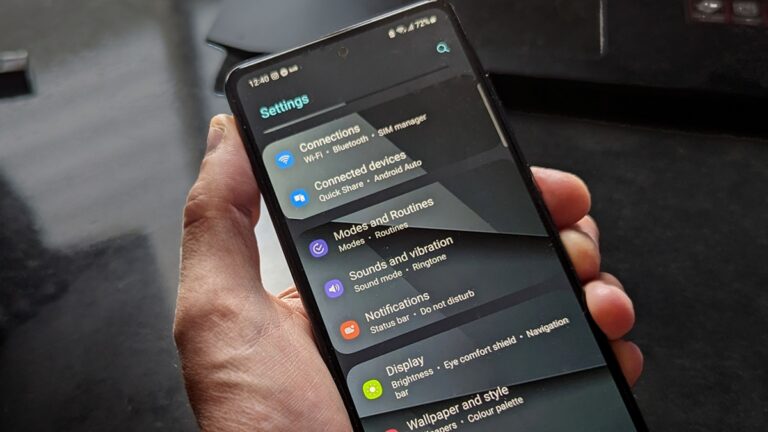
- Samsung: Ve Wi-Fi nastavení najdete přímo ikonu QR kódu pro sdílení připojení. Samsung navíc umí detekovat podezřelé sítě.
- Xiaomi: Postup je obdobný, ale názvy položek se mohou lišit podle modelu a verze HyperOS. Xiaomi navíc nabízí funkci Touch to share pro sdílení Wi-Fi hesel mezi svými telefony. Dokumentace Xiaomi popisuje připojení přes QR jako „téměř okamžité“.
Společný jmenovatel: žádný z těchto postupů nevyžaduje stahování aplikace třetí strany.
Kdy dvě sekundy nestačí
Tady je háček, o kterém se málokdy mluví. Dvousekundový sken funguje bez dalších kroků u běžných WPA/WPA2 sítí: domácí router, hotelový pokoj, kancelář. Jenže spousta veřejných Wi-Fi v kavárnách, na letištích nebo v nákupních centrech používá takzvaný captive portál. To znamená, že i po úspěšném naskenování QR kódu vás čeká ještě přihlašovací stránka v prohlížeči: zadání e-mailu, souhlas s podmínkami, někdy i platba. Xiaomi ve své dokumentaci přímo uvádí, že sdílení veřejných sítí s webovou autentizací není podporované.
V Česku se praxe liší podnik od podniku. Třeba Hotel Štekl má ve svém průvodci pro hosty přímo Wi-Fi QR kód, takže sken opravdu stačí. Naproti tomu Hotel Atlantis nebo pražský Domus Balthasar uvádějí název sítě a heslo klasicky textově, tam si ho budete opisovat postaru.
Co je uvnitř QR kódu a je to bezpečné
Wi-Fi QR kód obsahuje jednoduchý textový řetězec ve formátu WIFI:T:WPA;S:názevSítě;P:heslo;;. Nic víc, nic míň. Kdo ho naskenuje, získá stejné údaje, jako kdybyste mu heslo nadiktovali. Proto Xiaomi výslovně doporučuje sdílet QR jen s důvěryhodnými lidmi.
Samotné připojení přes QR není nebezpečnější než ruční zadání hesla, je spíš pohodlnější, protože odpadá riziko překlepu a potřeba heslo říkat nahlas. Bezpečnost ale určuje hlavně síť samotná. Podle FTC je veřejná Wi-Fi dnes často použitelná díky rozšířenému HTTPS šifrování, ale stále platí základní pravidla: kontrolovat, že se připojujete ke správné síti (ověřte název u personálu), hlídat HTTPS v prohlížeči a na veřejných sítích zvážit VPN. U Pixelů je VPN dostupná prostřednictvím systému Google One VPN pouze u podporovaných modelů a tarifů, takže nejde obecně říct, že je vestavěná u všech Pixelů 7 a novějších.
Jak zabránit automatickému připojování
Po naskenování QR kódu si telefon síť uloží a příště se k ní může připojit automaticky. To je pohodlné u domácí sítě, ale u náhodné kavárny to nechcete. Vypnutí je jednoduché:
- iPhone: Nastavení → Wi-Fi → Upravit → detail sítě → vypnout Automatické připojení, nebo rovnou Zapomenout tuto síť.
- Android / Pixel: V nastavení Wi-Fi u dané sítě zvolte Zapomenout. Pixel má navíc v pokročilých síťových preferencích volby pro automatické připojování k veřejným sítím.
- Xiaomi: U některých modelů najdete přepínač „Připojovat automaticky“ přímo u konkrétní sítě, případně klasické Zapomenout síť.
Nejrychlejší Wi-Fi připojení je to, které nevyžaduje ani jedno klepnutí navíc. Stačí QR kód na správném místě a telefon, který ho umí přečíst. A ten dnes umí prakticky každý moderní smartphone.
Z mobilu vám každý týden mizí 99 korun a vy o tom nevíte. Stačilo načíst QR kód nebo kliknout na odkaz
Přestaňte klikat do Google Maps. Umí triky, které vám ušetří nervy za volantem. Většina řidičů je roky přehlíží
Výřez pro kameru v telefonu zabírá místo a nic nedělá. Jedna aplikace z něj udělá zkratkové centrum pro cokoliv
HONOR Magic V6: Skládací telefon bez kompromisů, který překonává mnohou konkurenci. Má snad jen jednu slabinu

Google po 15 letech pohřbívá ChromeOS a staví nový systém na Androidu. Chce konkurovat Windows i macOS za 29 tisíc korun