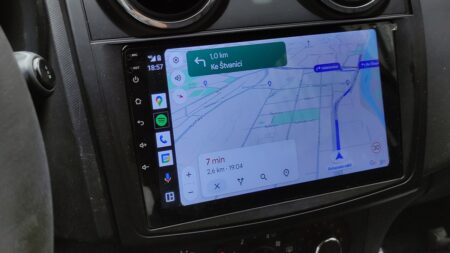
Android Auto skrývá funkci, která automatizuje celou jízdu jedním kliknutím. Možná ji neznáte, ale zapnete ji za chvilku
V nastavení Android Auto na telefonu je možnost vytvořit si vlastní zkratku pro asistenta, která jedním dotykem na displeji spustí předem uložený příkaz.
Obsah článku
Nejde o žádnou čerstvou novinku. Funkce s názvem Custom Assistant Shortcut je součástí Android Auto minimálně od verze 6.1, která vyšla v únoru 2021. Přesto ji většina řidičů nikdy nepotkala, protože se nastavuje výhradně v telefonu, hluboko v menu připojených zařízení, a ne na obrazovce infotainmentu v autě. Když Google v posledních měsících komunikuje novinky Android Auto, mluví o Gemini, widgetech a videu. Tuhle drobnou, ale překvapivě praktickou zkratku nechává stranou. A přitom právě ona dokáže z opakovaných úkonů před každou jízdou udělat jedno klepnutí místo série hlasových pokynů.
Co přesně ta zkratka dělá
Představte si, že každé ráno nasednete do auta a řeknete: „Naviguj domů.“ Nebo: „Zavolej Katce.“ Nebo: „Pusť playlist Na cestu.“ Pokaždé znovu, pokaždé nahlas. Custom Assistant Shortcut tohle mění. V launcheru Android Auto, tedy na mřížce ikon, kterou vidíte na displeji auta, se objeví nové tlačítko s vámi zvoleným názvem. Klepnete na něj a Android Auto odešle předem uložený příkaz Gemini nebo Google Asistentovi. Bez mluvení, bez formulování příkazu a bez čekání na rozpoznání hlasu.
Důležité upřesnění: „automatizace celé jízdy“ neznamená, že auto pojede samo. Jde o automatizaci digitálních kroků spojených s jízdou, tedy například spuštění navigace na oblíbenou trasu, zahájení hovoru, přehrání hudby nebo aktivaci rutiny, která kombinuje více takových akcí.
Jak zkratku nastavit krok za krokem
Celý proces zabere zhruba minutu až dvě. Nastavuje se na telefonu, ne v autě:
- Otevřete Nastavení telefonu.
- Přejděte do Připojená zařízení → Předvolby připojení → Android Auto.
- Klepněte na Customize launcher (Přizpůsobit spouštěč).
- Zvolte Add a shortcut to the launcher (Přidat zkratku).
- Vyberte An Assistant action (Akce asistenta).
- Do textového pole napište příkaz, například „Naviguj do práce“ nebo „Zavolej Petře na mobil“.
- Pojmenujte zkratku a volitelně ji otestujte.
- Potvrďte tlačítkem Create shortcut.
Po připojení telefonu k autu se zkratka objeví v launcheru Android Auto. Podle oficiální dokumentace Google jsou asistenční akce standardní součástí launcheru a nastavení se ukládá na telefonu. Zkratky by se tedy měly přenášet s telefonem do jakéhokoli kompatibilního vozu, i když Google to takto výslovně negarantuje.
Gemini mění pravidla hry
Původně zkratky komunikovaly s Google Asistentem. V roce 2026 ale Google postupně přechází v Android Auto na Gemini, což mění charakter celé funkce. Zatímco starší Asistent vyžadoval poměrně přesné fráze, Gemini lépe rozumí přirozenému jazyku a zvládá navazující konverzaci. Řeknete například „Naviguj k Petrovi“ a Gemini se může doptat, kterého Petra máte na mysli, místo aby příkaz jednoduše odmítlo.
Pro Gemini v Android Auto potřebujete:
- telefon s Androidem 11 nebo novějším,
- minimálně 2 GB RAM,
- Gemini nastavené jako výchozího digitálního asistenta,
- kompatibilní auto s Android Auto,
- aktivní datové připojení.
Čeština je v mobilní aplikaci Gemini oficiálně podporovaná a Česko figuruje na seznamu podporovaných zemí. Google ale u češtiny uvádí hvězdičku: některé funkce nemusí být plně dostupné ve všech jazycích. V praxi to znamená, že základní příkazy typu navigace, volání a hudba mohou fungovat, ale u složitějších konverzačních scénářů se může stát, že některá funkce nebude v češtině dostupná nebo Gemini příkaz nepochopí.
Co zkratka zvládne, a kde jsou limity
Jedna zkratka odpovídá jednomu uloženému příkazu. Android Auto nenabízí vícekrokový editor typu „krok 1: naviguj, krok 2: pusť hudbu, krok 3: pošli zprávu“. Existují ale dvě cesty, jak z jedné zkratky dostat víc:
- Jednoduchý příkaz: „Naviguj domů“, „Zavolej mamce“, „Pusť rádio Impuls“. Jednoduché a rychlé.
- Spuštění rutiny: pokud máte v Gemini nebo Asistentovi nastavenou rutinu (například „Ranní cesta“, která spustí navigaci do práce a zároveň pustí playlist), zkratka ji může aktivovat jedním dotykem. Google ale upozorňuje, že ne všechny vícekrokové akce jsou podporované.
Bez datového připojení funkce nemusí fungovat. Google u Android Auto počítá s aktivním datovým připojením a cloudové zpracování Gemini je na internetu závislé. Když vjedete do tunelu nebo oblasti bez signálu, online úlohy, jako je vyhledání cíle, streamování hudby nebo zpracování složitějšího příkazu, mohou selhat.
A co Apple CarPlay?
Uživatelé iPhonů mají k dispozici Siri v CarPlay a aplikaci Zkratky, která umí automatizace spouštět při připojení k CarPlay. Princip je ale jiný: Apple nemá přímý ekvivalent androidího tlačítka v launcheru, které by jedním klepnutím odeslalo vlastní příkaz Siri. Nejbližší paralelou je automatizace v aplikaci Zkratky, která se spustí automaticky při připojení k CarPlay, jenže běží na pozadí iPhonu, ne jako viditelné tlačítko na displeji auta.
Androidí řešení je v tomhle ohledu přímočařejší. Vidíte ikonu, klepnete a hotovo. Žádné nastavování automatizačních spouštěčů, žádné podmínky typu „když se připojím k tomuto zařízení“. Jen tlačítko a příkaz, který se za ním skrývá.
Funkce, která v Android Auto tiše žije už několik let, je paradoxně užitečnější dnes než kdy dřív, právě díky Gemini, které lépe rozumí i přirozeně formulovaným příkazům. Stačí minuta v nastavení telefonu a každodenní rituál „nasednout, odemknout, říct příkaz, čekat“ se může smrsknout na jedno klepnutí.
Tlačítko na ovladači PS5 má čtyři funkce, ale Sony oficiálně uvádí jen dvě. Většina hráčů o zbytku neví

Zkontrolujte si fakturu za telefon a internet. Operátor z „velké trojky“ od 01. října zdražuje a do světa to nevytrubuje

Android Auto dostal novou aktualizaci, ale Google tají, co v ní je. Seznam změn už nikdy neuvidíte a nikdo neví proč
Přestaňte bojovat s algoritmem Google Map. Jednoduchý trik donutí navigaci jet přesně tam, kam chcete vy
Android Auto měsíce skrývalo ukazatel signálu a řidiči netušili proč. Google konečně přiznal chybu a posílá opravu