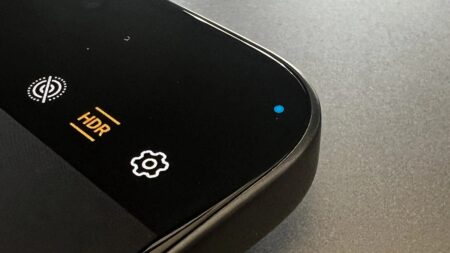
iPhone ukrývá profesionální skener, který překoná starší kancelářské přístroje. Většina uživatelů o něm neví
Každý iPhone s aktuálním iOS umí převést papírový dokument do vícestránkového PDF. Funkce je schovaná v aplikaci Soubory.
Obsah článku
Když se řekne „profesionální skener v iPhonu“, nejde o žádnou novinku z poslední tiskové konference ani o placenou aplikaci. Je to vestavěná funkce přímo v aplikaci Soubory, která zvládne automaticky rozpoznat okraje stránky, oříznout ji, použít blesk, upravit obraz a složit více stran do jednoho PDF souboru, a to vše bez počítače, kabelu nebo instalace další aplikace. Proč o ní většina uživatelů netuší? Důvod je prostý: Apple ji dlouho komunikoval hlavně prostřednictvím aplikace Poznámky, kde ji část lidí objevila. Varianta v Souborech je ale ukrytá pod tlačítkem „Více“. Není v hlavní aplikaci Fotoaparát ani na domovské obrazovce, takže ji člověk nemusí intuitivně hledat právě tam. V redakci Mobify se s tím setkáváme opakovaně. Při rozhovorech se čtenáři i v komentářích pod články se ukazuje, že řada lidí tuto funkci nikdy nepoužila, nebo o ní vůbec neslyšela.
Kde přesně funkci najdete a jak ji použijete
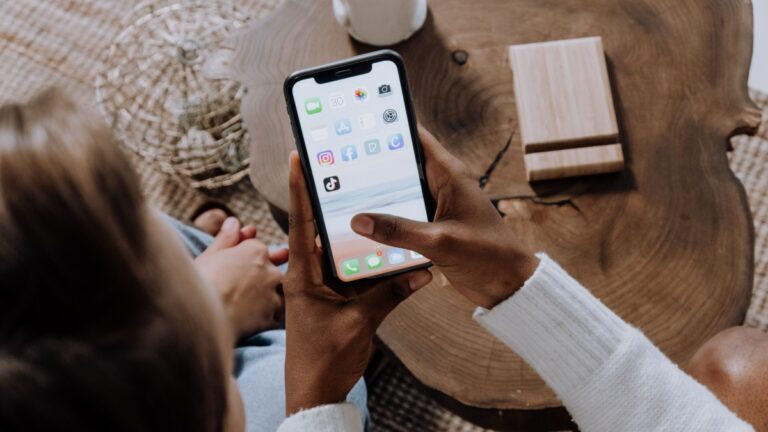
Cesta je krátká, ale neintuitivní. Otevřete aplikaci Soubory, přejděte do složky, kam chcete výsledné PDF uložit, klepněte na tlačítko Více (tři tečky) a zvolte Skenovat dokumenty. iPhone zapne fotoaparát a v automatickém režimu sám zachytí stránku, jakmile ji rozpozná. Pokud chcete mít větší kontrolu nad okamžikem pořízení, přepněte na ruční režim.
Po zachycení první stránky můžete rovnou přidat další a pokračovat, dokud nemáte celý dokument. Nakonec klepnete na Uložit a iPhone z jednotlivých stran vytvoří jeden PDF soubor. Uložit ho můžete lokálně do „Na mém iPhonu“ i na iCloud Drive. K uložení do telefonu nepotřebujete aktivní cloudové předplatné, stačí volné místo v úložišti.
Proč to u běžných dokumentů překoná starší kancelářský skener
Slovo „profesionální“ v tomto kontextu neznamená, že iPhone porazí moderní kancelářský skener s automatickým podavačem nebo kvalitní plochý skener. To by byla nadsázka. Síla je jinde: v celém pracovním postupu, který je s telefonem výrazně jednodušší.
Samostatný skener může vyžadovat počítač, ovladače, kabel a software pro export do PDF. iPhone tento mezikrok prakticky eliminuje. Naskenujete smlouvu, účtenku nebo formulář a rovnou ho pošlete přes Mail, AirDrop nebo jakoukoli jinou aplikaci ze systémového sdílení. V aktuálním iOS navíc můžete s naskenovaným dokumentem dále pracovat, například ho označovat nebo podepsat. U běžných kancelářských dokumentů, jako jsou smlouvy, potvrzení od pojišťovny nebo faktury, může být takový postup více než dostačující.
Co funkce neumí a kde sáhnout po alternativě
Vestavěný skener vytváří především PDF založené na naskenovaných obrazech stránek. Apple sice v rámci iOS nabízí rozpoznávání textu v obrázcích prostřednictvím Živého textu, ale u prohledávatelného textu ve skenech čeština v oficiálním seznamu podporovaných jazyků výslovně nefiguruje. Pokud potřebujete robustnější OCR s rozpoznáním české diakritiky, exportem do Wordu nebo specializovanými režimy, například pro skenování knih, Adobe Scan nabízí širší možnosti včetně automatického čištění obrazu a převodu OCR do editovatelného textu. Microsoft Lens pro iOS naopak Microsoft ukončil k 9. lednu 2026 a jako náhradu doporučuje OneDrive s vlastní funkcí skenování a OCR.
Důležitý je i právní kontext. Naskenovaný dokument z iPhonu můžete technicky poslat i do datové schránky, PDF je přípustný formát přílohy. Jenže pozor: samotný sken má podle Ministerstva vnitra účinky neověřené kopie. Pokud potřebujete, aby digitální verze měla stejnou právní sílu jako originál, musíte projít autorizovanou konverzí na Czech POINTu.
Funguje to i na starším iPhonu?
Vestavěný skener dokumentů Apple představil už v iOS 11 v roce 2017, tehdy v Poznámkách. Možnost skenování dokumentů je dnes dostupná také v aplikaci Soubory. Hardwarový limit se týká především Živého textu, který vyžaduje minimálně iPhone XS nebo XR s iOS 15. Samotné skenování dokumentů do PDF ale zvládnou i starší iPhony, pokud na nich běží podporovaný systém.
Funkce, kterou máte v kapse možná už několik let, dokáže u běžných dokumentů nahradit několik kroků klasického kancelářského pracovního postupu. Stačí vědět, kde ji hledat.
EU nařídila 5 let podpory telefonů, ale výrobci to obcházejí. Miliony Čechů letos zůstanou bez aktualizací
Nejprodávanější mobily do 7 000 Kč v září 2026: Češi si neumí porovnat parametry a jdou za značkou
Nový malware na Androidu přežije i vlastní odinstalaci. Používá AI, čínští hackeři přes něj kradou hesla i SMS
Nový virus na Androidu naklonuje bankovní aplikaci a schová ji do skrytého profilu. Antivirus ji tam nenajde
Modrá tečka na displeji Androidu není chyba. Znamená, že vás některá aplikace právě sleduje a ví, kde jste