Starý router nevyhazujte, vyřeší slabý signál i nedostatek portů. Stačí změnit nastavení, které nezná každý
Router ze šuplíku dokáže fungovat jako druhý vysílací bod Wi‑Fi i jako rozbočovač síťových portů. Stačí v jeho administraci přepnout provozní režim.
Obsah článku
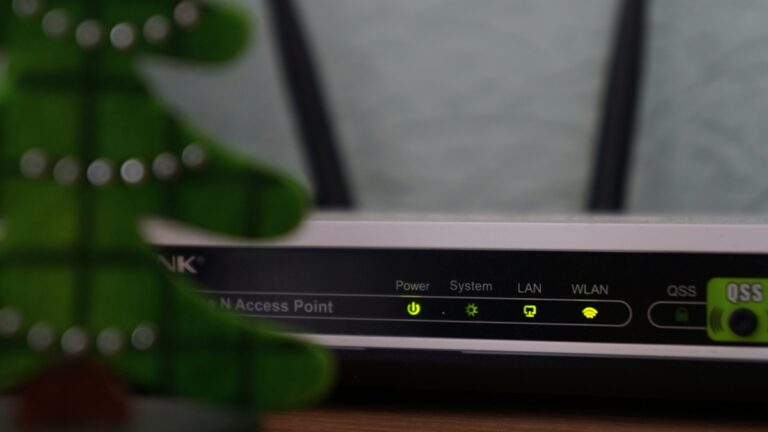
Většina domácností má někde v zásuvce starší router, který zůstal po výměně za novější model od operátora nebo po upgradu na rychlejší kus. Než ho odnesete do sběrného dvora, stojí za to vědět, že jedno nenápadné nastavení z něj může udělat plnohodnotný přístupový bod pro místa se slabým signálem, nebo jednoduše zdroj ethernetových zásuvek pro televizi, konzoli či tiskárnu. Tím nastavením je Operation Mode, tedy přepínač mezi režimem routeru a režimy Access Point, Repeater nebo Bridge. Problém je, že ho každý výrobce schovává jinam, pojmenovává jinak a část operátorských firmwarů ho vůbec nenabízí. Pojďme si rozebrat, co přesně se starým routerem jde dělat, kde jsou limity a kdy je lepší sáhnout po jiném řešení.
Dvě funkce, dva problémy, jedno zařízení
Obě slibované možnosti fungují, jen každá jiným způsobem.
Slabý signál řeší starý router buď jako kabelový access point, nebo jako bezdrátový repeater. V prvním případě ho ethernetovým kabelem propojíte s hlavním routerem a umístíte tam, kde Wi-Fi chybí – do patra, na druhý konec bytu nebo třeba do garáže. Router začne vysílat Wi-Fi síť s připojením přes kabel, takže mezi hlavním routerem a access pointem nevzniká bezdrátový meziskok. Ve druhém případě, tedy jako repeater, starý router bezdrátově zachytí signál hlavního routeru a znovu ho odvysílá dál. Kabel nepotřebujete, ale Cisco uvádí, že v některých konfiguracích může propustnost při každém bezdrátovém skoku výrazně klesnout, typicky přibližně na polovinu.
Nedostatek portů řeší prostá fyzika: starý router má typicky čtyři LAN konektory. Po přepnutí do režimu AP nebo bridge jeden z nich může sloužit jako uplink do hlavního routeru a zbylé porty jsou k dispozici pro koncová zařízení. Místo nákupu samostatného síťového přepínače tak můžete využít to, co už doma máte.
Nastavení, které nezná každý, a proč ho nezná
Nejde o žádný tajný hack. Jde o položku, kterou výrobci pojmenovávají nejednotně a kterou operátorský firmware často skrývá nebo vůbec nenabízí.
U TP-Linku hledáte v administraci (přes tplinkwifi.net) sekci Operation Mode a volbu Access Point. U ASUSu se přihlásíte na asusrouter.com, pak otevřete Administration → Operation mode a vyberete například Repeater nebo Media Bridge; ASUS ovšem výslovně upozorňuje, že podporované režimy závisejí na konkrétním modelu. U NETGEARu je to routerlogin.net a volba AP mode. A u starších routerů bez přepínače režimu? Tam můžete v některých případech router nastavit ručně jako access point, například vypnutím DHCP serveru, tedy funkce, která rozdává IP adresy zařízením v síti. Pokud ji nevypnete a hlavní router ji má také zapnutou, mohou v jedné síti současně přidělovat adresy dva DHCP servery. Výsledek může být nepředvídatelný: zařízení se budou připojovat k nesprávnému routeru, tiskárna přestane být vidět nebo bude připojení nespolehlivé.
Právě tahle nejednotnost je důvod, proč to „nezná každý“. Není to jeden univerzální postup, ale několik různých cest podle značky a stáří routeru.
Čtyři cesty, jak starý router využít
| Režim | K čemu slouží | Potřebujete kabel? | Dopad na rychlost |
|---|---|---|---|
| Access Point | Druhý vysílací bod Wi-Fi | Ano (ethernet do hlavního routeru) | Minimální, plná rychlost kabelu |
| Repeater / Range Extender | Prodloužení Wi-Fi bez kabelu | Ne | Propustnost může výrazně klesnout |
| Bridge / Media Bridge | Bezdrátový spoj pro kabelová zařízení (TV, konzole) | Ne k hlavnímu routeru, ano k zařízením | Závisí na kvalitě bezdrátového spoje |
| LAN switch (vedlejší efekt AP/bridge) | Více ethernetových portů | Ano | Žádný, jde o kabelové spojení |
Nad rámec těchto čtyř možností: pokud má starý router USB port, může posloužit i jako jednoduché síťové úložiště pro flash disk nebo externí disk. TP-Link popisuje sdílení přes SMB a FTP. Některé modely zvládnou i sdílení tiskárny, byť s nutností instalovat pomocnou utilitu na každý počítač. Jako náhrada plnohodnotného NAS to nestačí, ale pro občasné sdílení souborů v domácnosti může jít o funkční řešení bez dalších nákladů.
Kde to nefunguje a na co si dát pozor
Než se pustíte do přenastavování, tři důležité háčky.
Operátorské routery jsou loterie. O2 má veřejný rozcestník podporovaných modemů, ale u části starších modelů rovnou uvádí, že pro ně už nevydává aktualizace a doporučuje náhradu. T-Mobile u některých zařízení řeší bridge mode, u jiných ne. Vodafone Station lze u podporovaných konfigurací oficiálně přepnout do bridge režimu, ale po přepnutí se mohou změnit některé parametry přístupu do administrace a kdo to neví, může mít problém se do nastavení dostat. Univerzální seznam českých operátorských routerů s podporou AP nebo repeater režimu neexistuje. Jediná spolehlivá cesta je podívat se do manuálu ke svému konkrétnímu modelu.
AP režim vypíná část funkcí. Jakmile router přestane fungovat jako hlavní router, přijdete o funkce závislé na routování a WAN rozhraní, typicky NAT a část funkcí firewallu, rodičovské kontroly nebo QoS. V repeater a media bridge režimu ASUS výslovně uvádí, že se vypíná NAT, firewall i přidělování IP adres. Router se stává v podstatě „hloupým“ síťovým prvkem, což je přesně to, co chcete, ale musíte vědět, že síťové a bezpečnostní funkce v takovém případě přebírá hlavní router.
Bezpečnostní aktualizace. Starý router bez podpory výrobce je potenciální bezpečnostní díra. I v AP režimu běží firmware, který může mít známé zranitelnosti. Pokud váš model už nemá aktualizace, zvažte, jestli úspora pár stovek stojí za riziko.
Kdy raději sáhnout po něčem jiném
Kabelový access point ze starého routeru je podle nás nejlepší poměr ceny a výkonu pro jeden mrtvý kout v bytě. Bezdrátový repeater je až druhá volba, tedy nouzové řešení, když kabel prostě vést nejde. Pokud ale máte větší dům, více problematických míst a chcete, aby se telefon plynule přepínal mezi jednotlivými uzly, starý router nemusí být ideální řešení. Na to je vhodnější mesh systém s dedikovaným backhaulem; TP-Link uvádí, že ethernetový backhaul mezi uzly je rychlejší a stabilnější než čistě bezdrátové propojení.
Starý router ze šuplíku není univerzální zázrak, ale pro správný problém je to řešení za nula korun. Stačí vědět, který režim zvolit, a nepřeskočit ten jeden důležitý krok s vypnutím DHCP, pokud zařízení nemá vlastní AP režim. A hlavně: než ho vyhodíte, otočte ho a přečtěte si modelové označení zespodu. Odpověď na to, co všechno ještě umí, najdete v manuálu k přesně tomuhle kusu.
Google Asistenta měla nahradit Gemini, ale uživatel Redditu našel způsob, jak ho vrátit zpět. Stačí jeden krok v nastavení

Umělá inteligence Siri nebo Gemini jako osobní překladatel na dovolené: Jak mluvit cizím jazykem v reálném čase

Zapomenuté předplatné v Google Play a App Store. Zjistěte, kde vám tajně utíkají peníze

Změna designu přímo z palubní desky: Jak si upravit avatara auta v Google Mapách
Skryté funkce v iOS, o kterých nikdo nemluví: Ztišení hlasitých zvuků v podcastech a zamknutí widgetů