Google Mapy v Android Auto ukrývají funkce, které vás dostanou z kolony rychleji než ostatní. Stačí je zapnout před jízdou
Google Mapy v Android Auto nabízí řadu funkcí schovaných o jedno či dvě klepnutí hlouběji v menu, které většina řidičů nikdy neotevře.
Obsah článku
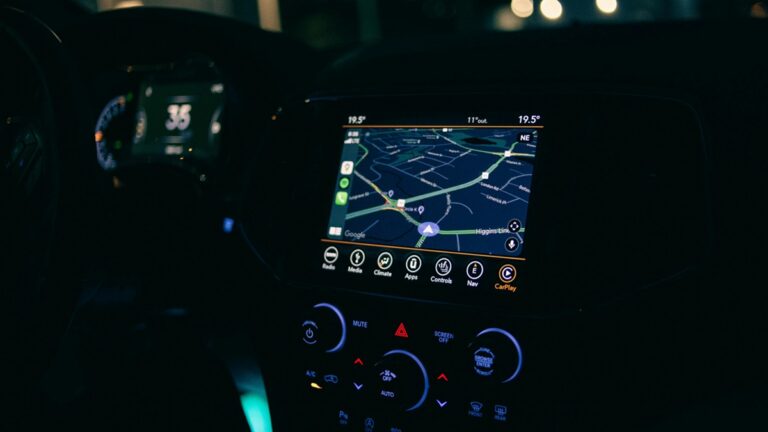
Nejde o žádné tajné triky ani skryté vývojářské funkce. Android Auto už roky nabízí řadu užitečných možností, které ale nejsou na první pohled viditelné. Patří mezi ně uložená místa, rychlé volby Domov a Práce, vyhledávání zastávek podél trasy, zobrazení aktuálního provozu, hlášení dopravních incidentů a hlasové ovládání, případně prostřednictvím Gemini.
Tyto funkce mohou ušetřit čas i zbytečné klepání na displej. Největší výhodu přináší příprava před cestou: když máte uložené cíle, nastavenou trasu a přehled o provozu, snáze zareagujete na vznikající kolonu a případně zvolíte jinou cestu. Neznamená to, že se vždy dostanete do cíle rychleji, ale navigaci můžete využívat efektivněji.
Co je v menu schované a proč to většina řidičů přehlíží
Po připojení telefonu k Android Auto se obvykle zobrazí navigace a několik základních ovládacích prvků. Další užitečné funkce najdete přímo v Mapách Google, jejichž rozhraní se může podle verze aplikace, telefonu a automobilu mírně lišit.
- Uložená místa – v nabídce uložených míst najdete adresy a lokality, které jste si předtím uložili v Mapách Google. Nemusíte je tak při každé cestě znovu vyhledávat.
- Home / Work – pokud máte v Mapách Google nastavenou adresu domova a práce, můžete tyto cíle snadno vybrat a spustit navigaci. Další informace najdete v nápovědě Google Map.
- Kategorie míst – při navigaci můžete vyhledávat například čerpací stanice, restaurace nebo kavárny podél trasy. Nemusíte tak složitě hledat vhodnou zastávku mimo plánovanou cestu.
- Zobrazení provozu – Mapy Google umějí zobrazit hustotu dopravy pomocí barevného označení silnic. Dostupnost konkrétního přepínače a jeho umístění se mohou lišit podle verze aplikace a prostředí Android Auto.
- Hlášení dopravních incidentů – v podporovaných verzích lze hlásit nebo potvrzovat události, jako jsou nehody či nebezpečí na silnici. Dostupné typy hlášení se mohou lišit podle regionu a aplikace.
- Hlasové ovládání a Gemini – místo ručního zadávání cíle můžete použít hlasové příkazy. Pokud máte Gemini v Android Auto dostupné, můžete s ním komunikovat přirozeněji a například požádat o nalezení restaurace poblíž cíle.
Tyto funkce nejsou tajné, ale jejich dostupnost a přesné ovládání se mohou lišit podle zařízení, verze aplikace a země. Základní informace o fungování systému najdete v oficiální nápovědě Android Auto.
Jak vás Mapy dostanou z kolony dřív
Mapy Google využívají anonymizované údaje o poloze a rychlosti zařízení, které jim pomáhají odhadovat aktuální dopravní situaci. Na jejich základě zobrazují hustotu provozu a podle okolností navrhují alternativní trasy. Pokud se na mapě objeví jiná cesta, může být rychlejší než původní trasa, zejména když se na ní vytvoří kolona.
Konkrétní časovou úsporu ale nelze předem zaručit. Záleží na aktuálním provozu, dostupnosti objízdných tras i na tom, jak se situace na silnicích dále vyvine. Objížďka, která vypadá výhodně při prvním zobrazení, se může mezitím zaplnit dalšími auty.
Vyplatí se proto před jízdou zkontrolovat, zda máte navigaci nastavenou správně a zda Mapy zobrazují dopravní situaci. Pokud se během cesty objeví kolona, aplikace může nabídnout alternativní trasu. Když máte navíc cílové adresy uložené, nemusíte je při každé jízdě znovu zadávat.
Právě příprava může cestování zjednodušit. Nemusíte však kvůli tomu neustále sledovat displej ani sami za jízdy hledat objížďky. Věnujte pozornost především provozu a dopravnímu značení a případné změny trasy provádějte bezpečně.
Co nastavit ještě před odjezdem, krok za krokem
- Uložte si častá místa v telefonu. Otevřete Mapy Google, vyhledejte požadovanou adresu a v detailu místa zvolte možnost uložení. Později ji najdete v seznamu uložených míst. Přesné umístění této nabídky se může lišit podle verze aplikace.
- Nastavte Home a Work. V Mapách Google zadejte adresu domova a práce. Při další cestě tak budete mít oba cíle snadno dostupné bez opakovaného vyhledávání.
- Zkontrolujte zobrazení provozu. V Mapách Google ověřte, zda máte k dispozici vrstvu s dopravní situací. V závislosti na verzi aplikace může být její ovládání přímo na mapě, nikoli v nabídce nastavení Android Auto.
- Zadejte cíl ještě před jízdou. Pokud potřebujete adresu napsat ručně, udělejte to před rozjezdem. Android Auto omezuje používání klávesnice během jízdy, aby řidiče nerozptylovalo. Pravidla se mohou lišit podle konkrétního rozhraní a automobilu.
Potřebujete-li během cesty zastavit například na čerpací stanici, můžete ji vyhledat pomocí hlasového ovládání nebo nabídky míst podél trasy. Pokud to daná verze Map Google umožňuje, přidáte zastávku do navigace a aplikace následně upraví trasu i odhadovaný čas příjezdu.
Gemini v autě: silný pomocník s českými limity
Google postupně rozšiřuje dostupnost asistenta Gemini také v Android Auto. Jeho hlavní výhodou je přirozenější komunikace: místo přesně formulovaných příkazů se můžete ptát běžným jazykem. Dostupnost funkcí ale závisí na zařízení, regionu, jazyku a verzi softwaru.
U češtiny je důležité rozlišovat mezi podporou jazyka v samotné aplikaci Gemini a jeho podporou při používání v autě. To, že Gemini umí česky na telefonu, automaticky neznamená, že v češtině nabídne všechny funkce také v Android Auto. Omezení se mohou týkat hlasové aktivace, některých akcí i samotné dostupnosti asistenta v daném regionu.
Před cestou proto doporučujeme ověřit, zda máte Gemini v Android Auto dostupné a které hlasové funkce podporuje vaše konkrétní zařízení. Pokud některý příkaz nefunguje, můžete potřebnou trasu nebo zastávku nastavit před odjezdem přímo v Mapách Google.
Pro používání Android Auto je potřeba kompatibilní telefon a automobil. Konkrétní požadavky se mohou lišit podle verze systému a způsobu připojení. Pokud vaše auto Android Auto nepodporuje, alternativou může být kompatibilní autorádio instalované dodatečně. Seznam podporovaných vozidel najdete na oficiálních stránkách Android Auto.
Jak si stojí Google Mapy vedle Waze a Apple Maps
Waze klade velký důraz na komunitní hlášení. Řidiči mohou upozorňovat například na nehody, nebezpečí na silnici nebo policejní kontroly. Aplikace umí také ukládat oblíbená místa a hledat alternativní trasy. Možnosti přidávání zastávek se mohou lišit podle aktuální verze aplikace.
Mapy Google nabízejí širší propojení s dalšími službami Googlu. Uživatelé mohou využívat uložená místa, hledat podniky podél trasy a plánovat cestu s více zastávkami. Na kompatibilních zařízeních se navíc postupně rozšiřuje integrace Gemini.
Apple Maps v CarPlay nabízejí obdobné základní funkce, včetně dopravních informací, oblíbených míst, vyhledávání zastávek a hlášení vybraných dopravních událostí. Rozdíl spočívá především v propojení s jednotlivými ekosystémy. Uživatelé služeb Googlu mohou těžit z integrace s Google účtem, zatímco uživatelé iPhonů mají Mapy Apple úzce propojené s dalšími funkcemi systému iOS.
Žádná z těchto aplikací vám nezaručí tajnou objížďku, díky které se vždy vyhnete koloně. Všechny ale dokážou využívat dopravní informace a podle dostupných údajů pomáhat s plánováním trasy. Nejvíce z nich získáte, když si před odjezdem nastavíte cíl, uložíte často navštěvovaná místa a během jízdy využíváte hlasové ovládání, kdykoli je to bezpečné.
Bezplatná aplikace BitChord dělá vše, co YouTube Music, jen lépe. Je bez reklam, bez předplatného a funguje i bez Googlu

Android Auto měsíce skrývalo ukazatel signálu a řidiči netušili proč. Google konečně přiznal chybu a posílá opravu
Konec otravného restartování prohlížeče. Microsoft Edge se bude aktualizovat na pozadí a vy si toho ani nevšimnete
Dacia Duster jezdí na benzin, plyn i elektřinu najednou. Jediný tribrid na trhu ujede stovky kilometrů za pár korun

Nová Tesla Roadster umí díky technologiím SpaceX létat. Nejdražší verze stojí přes 5,5 milionu, předobjednávky už běží