Disk v počítači varuje před smrtí několik týdnů dopředu. Jenže lidé signály ignorují a přijdou o všechna data
Podle rozsáhlé studie Googlu na více než 100 tisících discích stačí jediná zaznamenaná chyba, aby riziko selhání v následujících 60 dnech vyskočilo až 39násobně.
Obsah článku
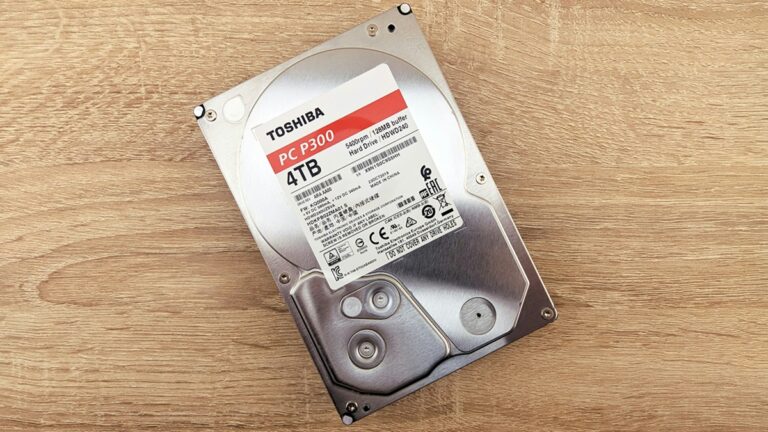
Disk v počítači málokdy selže ze sekundy na sekundu. Většinou předem vysílá varovné signály: zpomaluje se, zamrzá, hlásí chyby při ukládání souborů nebo u starších mechanických disků začne podezřele cvakat. Jenže tyto příznaky si lidé často vysvětlují jako „pomalý Windows“ nebo „starý počítač“ a dál je neřeší. Výsledek? Když disk definitivně odejde, nemusí už existovat žádná další kopie dat. Fotky, dokumenty, pracovní soubory – všechno může být pryč. Přitom někdy stačí pár minut na kontrolu a přibližně hodina na vytvoření zálohy.
Dva kanály, kterými disk volá o pomoc
Selhávající úložiště se může ozývat dvěma způsoby. Prvním jsou viditelné projevy při používání počítače: pomalejší spouštění systému, zamrzání aplikací, pády při startu, chyby při čtení nebo přesouvání souborů. U SSD se někdy objeví také přechod do režimu pouze pro čtení. Data v takovém případě ještě můžete otevřít, ale na disk už nelze zapisovat. U klasických mechanických disků (HDD) se mohou přidat i zvukové projevy, například opakované hlasité cvakání, skřípání, klepání nebo neobvyklé vibrace. Western Digital ve své dokumentaci rozlišuje běžné provozní zvuky od těch, které mohou upozorňovat na problém.
Druhým zdrojem informací je vnitřní diagnostika označovaná jako SMART. Disk prostřednictvím této technologie sleduje například vadné sektory, přesouvání dat do náhradních oblastí (realokaci), chyby při čtení a další provozní ukazatele. Windows dokáže u NVMe SSD zobrazit varování, jako jsou „Spare capacity is low“ nebo „Reliability is degraded“. Na Macu může Disková utilita upozornit na závažnou hardwarovou chybu. Pokud se takové hlášení objeví, je potřeba jednat bez odkladu.
Týdny dopředu? Data říkají ano, ale bez záruky
Tvrzení, že disk může na blížící se selhání upozorňovat i několik týdnů předem, má oporu ve výzkumu. Studie Googlu z projektu FAST analyzovala více než 100 tisíc disků a zjistila následující souvislosti:
- První chyba při skenování → 39× vyšší pravděpodobnost selhání během následujících 60 dnů
- První realokace sektorů → 14× vyšší riziko
- První offline realokace → 21× vyšší riziko
- První zaznamenaná chyba při testu → 16× vyšší riziko
Zároveň přibližně 85 % disků po první realokaci fungovalo ještě déle než osm měsíců. Varovné signály se tedy mohou objevit týdny, nebo dokonce měsíce před definitivním selháním. Některé disky ale odejdou i bez výraznějšího předchozího varování. Několik týdnů je proto možné považovat za období zvýšeného rizika, nikoli za zaručenou dobu, kterou máte na záchranu dat.
Důležité je také sledovat, jak se jednotlivé problémy postupně hromadí. Nejprve se mohou objevit vadné sektory, následně opakované pokusy o čtení a přesouvání dat do náhradních oblastí. Teprve později může dojít k úplnému selhání. Právě postupný vývoj problémů někdy poskytuje čas na včasnou reakci. Je ale potřeba varovné signály vůbec zaznamenat.
Proč lidé signály přehlížejí
Právě v tom spočívá hlavní problém. Příznaky selhávajícího disku se totiž snadno zamění za běžné potíže s počítačem. Pomalé spouštění? „To dělá vždycky.“ Zamrzání? „Asi mám málo paměti.“ Chyba při ukládání? „Zase nějaká aktualizace.“ Uživatel často nemá důvod podezírat právě disk, protože ho nenapadne, že by za podobnými problémy mohl stát.
Ani samotný operační systém situaci příliš neusnadňuje. Vestavěná stránka pro kontrolu stavu disků ve Windows (Settings → System → Storage → Disks & volumes) se zaměřuje pouze na NVMe SSD. Majitelé SATA SSD nebo klasických HDD tak na tomto místě žádné podobné informace nenajdou. Na internetu navíc stále kolují zastaralé návody, které doporučují příkaz WMIC. Microsoft ale WMIC odstranil z podporovaných verzí Windows 11 a doporučuje používat PowerShell. Pokud uživatel zadá starý příkaz a systém ho nezná, může snadno nabýt dojmu, že když se žádné varování nezobrazilo, je disk v pořádku. To ale rozhodně neplatí.
Na Macu je situace o něco přehlednější. Disková utilita dokáže zobrazit informace o disku a spustit funkci First Aid, která kontroluje a opravuje některé problémy se souborovým systémem. Ani zde se však případné varování nemusí automaticky objevit jako oznámení na ploše. Kdo stav disku aktivně nekontroluje, nemusí si ničeho všimnout.
Jak si zdraví disku ověřit ještě dnes
Kontrola zabere jen několik minut a může pomoci předejít ztrátě důležitých dat.
Windows:
- Otevřete Settings → System → Storage → Advanced storage settings → Disks & volumes → Properties. Zobrazení informací o stavu disku je ale dostupné pouze pro NVMe SSD.
- Pro podrobnější přehled spusťte PowerShell a zadejte příkazy Get-PhysicalDisk a Get-StorageReliabilityCounter. Podle podpory konkrétního disku tak můžete zjistit například jeho teplotu, počet chyb, míru opotřebení nebo dobu provozu.
- Nástroj HWiNFO je zdarma pro nekomerční použití. Nabízí monitoring hardwaru v reálném čase a u podporovaných zařízení dokáže zobrazit také údaje související se stavem disku.
Mac:
- Otevřete Diskovou utilitu, vyberte disk a spusťte funkci First Aid. Pokud nástroj upozorní na závažnou hardwarovou chybu, Apple doporučuje zazálohovat dostupná data a disk vyměnit.
- Pro podrobnější diagnostiku můžete využít placený nástroj DriveDx. V době přípravy článku stál přibližně 460 Kč. Podle výrobce sleduje více ukazatelů než běžné nástroje pro práci se SMART a dokáže upozornit na možné selhání disku.
Co dělat, když disk už umírá, a co nedělat
Pokud jste zaznamenali varovné signály, nejdůležitější je co nejrychleji zajistit druhou kopii dat. Ne až zítra nebo o víkendu, ale hned, pokud je disk stále přístupný a kopírování je bezpečné. Ve Windows můžete využít například Historii souborů (File History) a externí disk nebo službu Windows Backup s OneDrive. Na Macu slouží k zálohování Time Machine. Apple doporučuje použít záložní médium s kapacitou alespoň dvojnásobku velikosti interního úložiště.
Existují ale i situace, kdy může být další práce s diskem nebezpečná. Pokud HDD vydává neobvyklé mechanické zvuky, například hlasité cvakání nebo skřípání, Seagate ve svém průvodci ztrátou dat doporučuje počítač vypnout a nepokračovat v běžném používání disku. Nezkoušejte opakovaně spouštět diagnostické ani domácí záchranné nástroje. Každý další pokus o čtení může mechanické poškození zhoršit a snížit šanci na profesionální obnovu dat. Pokud jsou soubory nenahraditelné, je lepší obrátit se na specializovanou firmu.
A pokud si na diagnostiku nebo výměnu disku netroufáte sami, můžete využít odborný servis. U Maců je možné obrátit se na síť autorizovaných poskytovatelů servisu Apple. U běžných počítačů nabízejí opravy a výměnu disků například Mironet nebo Alza, která má také službu upgradu SSD. Záruky výrobců disků se vztahují i na české zákazníky. Seagate v Evropském hospodářském prostoru uplatňuje delší z produktové záruky nebo dvouleté zákonné odpovědnosti, Samsung řeší reklamace prostřednictvím evropského servisního centra a Western Digital nabízí standardní proces RMA.
Disk nemusí vždy předem varovat a někdy se může porouchat bez výraznějších příznaků. Pokud ale varovné signály vysílá a vy je přehlédnete, může být na záchranu dat pozdě. Pravidelná kontrola stavu disku a především aktuální záloha jsou proto mnohem spolehlivější ochranou než čekání, až se objeví první vážný problém.
Google mění displej auta v počítač s YouTube, Firefoxem i hrami. Má to naštěstí omezení, které řidiče nepotěší
Průzkumník souborů ve Windows je chaos a Microsoft to nehodlá řešit. Existuje bezplatná náhrada, která dělá vše lépe
Windows má skrytý God Mode, který vám zpřístupní stovky nastavení. Aktivujete ho přejmenováním složky
iPhone můžete plně ovládat přímo z Macu, aniž byste ho odemkli. Nikdo kolem navíc neuvidí, co děláte
Google vám zdarma pohlídá, jestli vaše data neunikla na dark web. Dříve chtěl peníze, pak to zpřístupnil všem