Pomalá Wi-Fi i s rychlým internetem? Jedno nastavení v routeru rozhoduje, zda jedete na plný výkon
Platíte za stovky megabitů, ale Netflix se seká a videohovory zamrzají. Viník často není internet, ale pásmo, do kterého vás router poslal.
Obsah článku
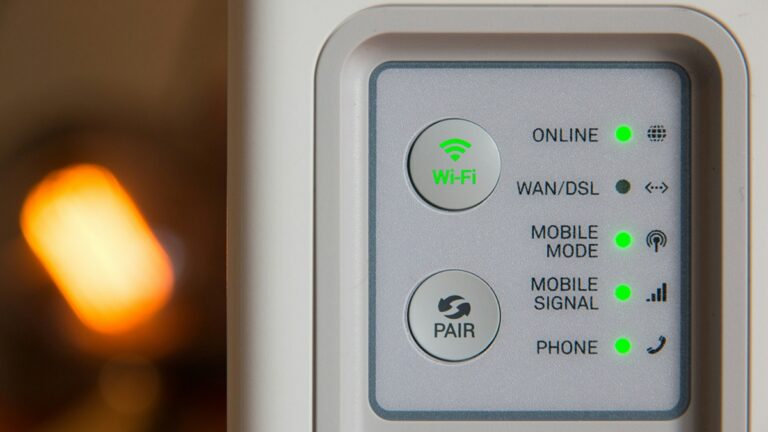
Ta funkce se jmenuje Band Steering, Smart Connect nebo (u O2) Inteligentní Wi-Fi. Princip je u všech stejný: router vysílá pásma 2,4 GHz i 5 GHz pod jedním názvem sítě a sám rozhoduje, ke kterému pásmu jednotlivá zařízení připojí. Někdy se ale rozhodne špatně a telefon nebo notebook skončí na pomalejším a více zarušeném pásmu 2,4 GHz, přestože stojíte jen dva metry od routeru. Rychlost tarifu přitom měříte na přípojce do routeru, zatímco mezi routerem a vaším zařízením probíhá úplně jiný závod. A právě tam se může výkon výrazně zpomalit.
Proč rychlý tarif neznamená rychlou Wi-Fi
Představte si dálnici, která končí jednoproudou silnicí. Tarif 500 Mb/s vám zajišťuje kapacitu „dálnice“ od poskytovatele k routeru. Jenže o rychlosti spojení mezi routerem a notebookem rozhoduje pásmo Wi-Fi, zvolený kanál, vzdálenost i počet zdí, které musí signál překonat.
Pásmo 2,4 GHz má delší dosah, ale nižší propustnost. Navíc ho sdílí desítky okolních sítí, mikrovlnné trouby i zařízení využívající Bluetooth. Pásmo 5 GHz nabízí vyšší rychlost a více nepřekrývajících se kanálů, jeho signál ale hůře prochází zdmi. Jak uvádí podpora O2, právě pásmo 2,4 GHz bývá častým zdrojem potíží s Wi-Fi. Na příkladu routeru O2 Smart Box 2 je rozdíl dobře vidět: zařízení nabízí teoretickou rychlost až 573 Mb/s v pásmu 2,4 GHz a až 4 800 Mb/s v pásmu 5 GHz při použití 160MHz kanálu. Skutečná rychlost samozřejmě závisí na tarifu, vzdálenosti i schopnostech připojeného zařízení, rozdíl v teoretické kapacitě obou pásem je ale značný.
Praktický test doporučují i samotní operátoři: změřte rychlost připojení nejprve přes kabel a potom přes Wi-Fi v těsné blízkosti routeru. Pokud měření přes kabel odpovídá vašemu tarifu, ale Wi-Fi výrazně zaostává, problém pravděpodobně není na přípojce. Nachází se mezi routerem a vaším zařízením.
Proč automatika nefunguje vždy správně
Band Steering zní jako chytrá funkce – a v principu jí také je. Router sleduje sílu signálu, vytížení jednotlivých pásem i schopnosti připojených zařízení a podle toho se je snaží vhodně rozdělit. Jenže konečné rozhodnutí nemusí být vždy jen na routeru. Jak uvádí Google ve své dokumentaci, každý výrobce zařízení používá vlastní pravidla pro výběr pásma. Telefon se tak může rozhodnout jinak, než by router potřeboval nebo očekával.
TP-Link navíc vysvětluje, že Smart Connect neslouží pouze k rozdělování zařízení podle rychlosti, ale také k vyvažování zátěže mezi pásmy. Pokud máte doma dvacet připojených zařízení, router může záměrně připojit notebook k pásmu 2,4 GHz, aby uvolnil 5GHz pásmo například pro televizi. Z pohledu celé sítě to dává smysl, pro uživatele notebooku to ale může znamenat pomalejší připojení.
Své komplikace přináší také chytrá domácnost. Starší a úsporná zařízení internetu věcí (IoT), typicky bezpečnostní kamery, termostaty nebo chytré zásuvky, často podporují pouze pásmo 2,4 GHz. Google výslovně uvádí například Nest Thermostat 2. generace nebo Nest Protect. TP-Link zase upozorňuje, že většina kamer Tapo je navržena výhradně pro připojení k 2,4GHz Wi-Fi. Pokud Band Steering sloučí obě pásma pod jeden název sítě, může to některým z těchto zařízení paradoxně zkomplikovat připojení.
Kde to najdete a jak to změnit
Dobrá zpráva je, že nastavení je u většiny routerů dostupné bez pomoci technika, přímo v administraci zařízení nebo v aplikaci operátora. Konkrétní postup se ale liší podle výrobce a modelu routeru.
- TP-Link: V prohlížeči otevřete
tplinkwifi.neta přihlaste se pomocí administrátorského hesla. U novějších modelů hledejte položku Wi-Fi → Main Network → Smart Connect. U starších zařízení bývá nastavení v nabídce Advanced → Wireless → Wireless Settings. - O2 Smart Box: Otevřete aplikaci Smart Box a přejděte do nabídky Internet → Pokročilá nastavení. Funkce se jmenuje Inteligentní Wi-Fi a její vypnutí popisuje přímo podpora O2. Po deaktivaci se obě pásma rozdělí na dvě samostatné sítě.
- O2 5G Box: Tento model umožňuje rozlišit sítě už podle jejich označení: WLAN SSID 1 odpovídá pásmu 2,4 GHz a WLAN SSID 2 pásmu 5 GHz.
- T-Mobile: U modemu Huawei B2368-66 zadejte do prohlížeče adresu 192.168.1.1, přihlaste se a v nabídce Síťové nastavení najděte samostatné stránky WiFi 2,4 GHz a WiFi 5 GHz. U novějšího Speedport Plus se k administraci dostanete přes stejnou adresu. Jako přihlašovací jméno použijte
admina heslo uvedené na štítku zařízení. T-Mobile u novějších modemů zmiňuje také Band Steering, veřejné návody ale stále pracují s oddělenými pásmy. - Vodafone Station: Do prohlížeče zadejte adresu 192.168.0.1, jako uživatele zvolte
admina heslo opište ze štítku zařízení. V nabídce Wi-Fi → Obecné najdete položku „Hlavní Wi-Fi (2,4 GHz & 5 GHz)“. Novější Ultra Hub 7 lze spravovat také prostřednictvím aplikace Vodafone Home, ve které můžete zobrazit připojená zařízení a upravovat nastavení bez přihlašování do administrace modemu.
Jedno důležité upozornění: Pokud při změně nastavení upravíte název sítě nebo heslo, všechna zařízení se odpojí a budete je muset znovu připojit. U chytrých kamer TP-Link Tapo to může znamenat také reset a nové spárování. Pokud ale pouze vypnete sloučení pásem a ponecháte původní název sítě i heslo, většina telefonů a notebooků by se měla připojit automaticky. Záleží však na konkrétním modelu zařízení, takže to nelze zaručit ve všech případech.
Jak zjistíte, na jakém pásmu právě jedete
Než začnete cokoli měnit, zjistěte, ke kterému pásmu je vaše zařízení právě připojené. Ve Windows 11 otevřete podrobnosti o připojení Wi-Fi a vyhledejte položku „Network band (channel)“. Ta vám ukáže, zda používáte pásmo 2,4 GHz, nebo 5 GHz. Na Macu stačí podržet klávesu Option a kliknout na ikonu Wi-Fi v horní liště. V rozšířené nabídce se zobrazí informace o frekvenci a kanálu.
Pokud máte router s oddělenými sítěmi, poznáte používané pásmo už podle názvu. Často se používají přípony „_5G“ nebo „_2G“. U sloučených sítí je ale kontrola přímo v operačním systému nejspolehlivějším způsobem, jak zjistit, ke kterému pásmu jste připojeni.
Co dalšího může brzdit Wi-Fi
Používané pásmo je častým viníkem pomalé Wi-Fi, rozhodně ale ne jediným. Microsoft doporučuje v pásmu 2,4 GHz upřednostňovat kanály 1, 6 nebo 11, protože se vzájemně nepřekrývají. Ostatní kanály se mohou překrývat a způsobovat rušení. TP-Link zase upozorňuje, že širší kanál sice může zvýšit propustnost, zároveň ale může být citlivější na rušení. A pak je tu fyzika: každá zeď, strop nebo kovový předmět může signál oslabit.
Pokud ani přepnutí pásma nepomůže, zkuste změnit umístění routeru. Ideálně by měl být na centrálním místě v bytě, ve vyvýšené poloze, mimo uzavřené skříně a dál od mikrovlnné trouby. V rozlehlejších bytech nebo rodinných domech může pomoci mesh systém, který rozšíří pokrytí a omezí místa se slabým signálem.
Do budoucna stojí za pozornost také pásmo 6 GHz, které přináší standard Wi-Fi 6E. Nabízí další frekvenční prostor, který bývá méně přetížený. Podle ČTÚ je v Česku za určitých podmínek možné využívat pásmo 5,945–6,425 GHz. Zatím ho ale podporuje jen část domácích zařízení, takže pro většinu domácností zůstává nejdůležitější správné využití pásma 5 GHz.
Než zavoláte na zákaznickou linku operátora nebo si objednáte dražší tarif, zkuste nejprve otevřít administraci routeru. Možná bude stačit jediná změna nastavení, aby vaše Wi-Fi konečně nabízela rychlost, kterou od ní očekáváte.
Motorola nabízí vlastní aplikaci na levný internet v zahraničí. Pokrývá přes 160 zemí a eSIM si vytvoří sama

Sedm věcí, které byste měli dělat každý měsíc, aby vám počítač vydržel roky. Zabere to pár minut a zvládne je každý
Váš telefon umí spustit hry z NES, PlayStation i Atari. Stačí jedna bezplatná aplikace a pár minut nastavování

Google vám do výsledků hledání na sílu cpe odpovědi z umělé inteligence. Jedna změna v nastavení je navždy vypne
iPhone ukrývá režim, který z něj udělá hloupý telefon. Přestanete scrollovat a dětem ho dáte bez obav