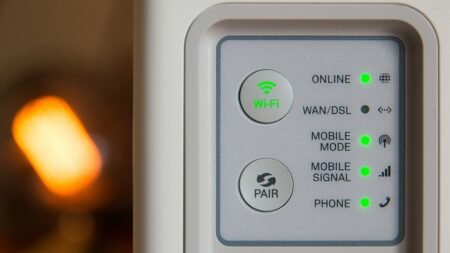
Pomalou Wi-Fi zrychlíte změnou čísla v nastavení routeru. Většina lidí používá výchozí kanál, který je přetížený
Stačí přepnout jednu položku v administraci routeru a domácí Wi-Fi se může výrazně zrychlit. Klíčem je číslo Wi-Fi kanálu v pásmu 2,4 GHz.
Obsah článku
Číslo, o které jde, se nazývá Wi-Fi kanál. Najdete ho v nastavení routeru, obvykle pod položkou „Channel“ nebo „Kanál“ u pásma 2,4 GHz. U mnoha domácích routerů toto nastavení nikdo nikdy neměnil. Podle Microsoftu zůstává velká část spotřebitelských routerů na továrně přednastaveném kanálu. V místech s mnoha okolními sítěmi, typicky v panelových domech, řadové zástavbě nebo na sídlištích, to může vést k přetížení a zpomalení připojení. Starší modely, například TP-Link TL-WR743ND, měly od výrobce pevně nastavený kanál 6, který patří k nejpoužívanějším. Novější routery sice často nabízejí automatickou volbu kanálu, ani ta ale nemusí v prostředí s velkým množstvím sítí vybrat nejvhodnější možnost. Výsledkem může být pomalá a nestabilní Wi-Fi, přestože váš internetový tarif nabízí dostatečnou rychlost.
Proč zrovna kanály 1, 6 a 11
Pásmo 2,4 GHz nabízí v Česku kanály 1 až 13, ale za běžných okolností se jako vzájemně se nepřekrývající používají především kanály 1, 6 a 11. Středy sousedních kanálů jsou od sebe vzdálené pouhých 5 MHz, samotný Wi-Fi signál ale zabírá širší frekvenční pásmo. Jak vysvětluje Cisco ve svém RF průvodci, vysílání na kanálu 6 zasahuje také do frekvenčního prostoru okolních kanálů. Pokud například soused používá kanál 4 a vy kanál 6, signály se mohou vzájemně rušit. Proto se v praxi doporučuje vybírat především z trojice 1, 6 a 11. Použití jiných kanálů může riziko překrývání a rušení zvýšit.
Představte si to jako tři jízdní pruhy na dálnici. Když se většina řidičů zařadí do prostředního, krajní mohou zůstat volnější. Přepnutím na méně obsazený kanál se v podstatě přesunete do pruhu, ve kterém je menší provoz.
Jak zjistit, který kanál je volný
Než začnete cokoliv měnit, je dobré zjistit, jaké Wi-Fi sítě vysílají ve vašem okolí. Na počítači s Windows otevřete příkazový řádek a zadejte:
netsh wlan show networks mode=bssid
Výpis zobrazí okolní bezdrátové sítě, včetně kanálů, na kterých vysílají, a informací o síle jejich signálu. Alternativou je aplikace Wi-Fi Analyzer z Microsoft Storu, která obsazenost jednotlivých kanálů přehledně znázorní v grafu. Některé routery, například vybrané modely ASUS s funkcí WiFi Insight, nabízejí analýzu přímo ve své administraci.
Hledejte kanál z trojice 1, 6 a 11, na kterém je nejméně sítí se silným signálem. Pokud například vaše síť používá kanál 6 a ve stejném kanálu vysílá dalších pět sousedů, zkuste kanál 1 nebo 11. Vyberte ten, který je podle dostupných informací méně vytížený.
Kde přesně kanál v routeru změnit
Postup se liší podle výrobce a konkrétního modelu, princip je ale podobný: přihlásíte se do administrace routeru, obvykle zadáním adresy 192.168.0.1 nebo 192.168.1.1 do prohlížeče, a najdete nastavení bezdrátové sítě pro pásmo 2,4 GHz.
- TP-Link:
Advanced > Wireless > Wireless Settings, případně2.4GHz Advanced Settings - ASUS:
Wireless > General, kde najdete volbu „Control Channel“ - NETGEAR:
Wireless > Channel
Po změně kanálu a uložení nastavení se zařízení na několik sekund odpojí. Většinou se ale automaticky znovu připojí, pokud jste nezměnili název Wi-Fi sítě ani heslo. ASUS upozorňuje, že změna může způsobit krátký výpadek připojení, po kterém by se zařízení měla znovu připojit.
U pásma 2,4 GHz je důležité také nastavení šířky kanálu. Ideálně ho ponechte na 20 MHz. Širší kanál zabírá větší část frekvenčního pásma, a může proto být v prostředí s mnoha okolními sítěmi náchylnější k rušení. Nastavení 20 MHz doporučuje také Apple.
Kdy kanál nepomůže a co zkusit místo toho
Změna kanálu řeší konkrétní problém: rušení v pásmu 2,4 GHz. Pokud je ale Wi-Fi pomalá především ve vzdálené místnosti, kam signál proniká přes dvě betonové zdi, bude pravděpodobně hlavním problémem dosah, nikoliv zvolený kanál. V takovém případě může dávat větší smysl pořídit mesh systém nebo Wi-Fi extender.
Praktický test, který vám může ušetřit čas i peníze: změřte rychlost připojení pomocí Speedtest.net na stejném místě a stejném zařízení třikrát před změnou kanálu a třikrát po ní. Porovnejte prostřední naměřenou hodnotu, nikoliv tu nejvyšší. Vyzkoušejte také pásmo 5 GHz. Nabízí více kanálů, obvykle méně rušení a vyšší rychlosti, má však kratší dosah a hůře překonává překážky. V blízkosti routeru proto často poskytne lepší výsledky než pásmo 2,4 GHz, aniž byste museli cokoliv dalšího nastavovat.
Nezapomeňte ani na další zařízení, která mohou v pásmu 2,4 GHz způsobovat rušení. Patří mezi ně například mikrovlnné trouby, bezdrátové telefony nebo některé Bluetooth doplňky. ASUS na svém českém webu zmiňuje také zářivky a ledničky.
Než utratíte peníze za nový router nebo extender, vyzkoušejte nejprve to nejjednodušší řešení: otevřete administraci routeru, zkontrolujte používaný kanál a případně ho změňte. Zabere to jen několik minut a v prostředí s mnoha okolními sítěmi může být rozdíl znatelný – od neustále se načítajícího videa až po plynulé streamování.
Wi-Fi 7 je tady a slibuje dvojnásobnou šířku pásma. Vyplatí se kvůli ní měnit router, nebo je to zbytečný výdaj?
Sdílíte internet z mobilu do notebooku? Nastavení zabrání, aby vám počítač omezil rychlost a sežral data za pár minut
Soubory z počítače si otevřete přímo na iPhonu bez cloudu i bez placení. Stačí změnit nastavení v systému

Zrychlete internetový prohlížeč: Časem se zpomaluje a většina lidí netuší proč. Stačí upravit nastavení a bude zase svižný
Pomalá Wi-Fi i s rychlým internetem? Jedno nastavení v routeru rozhoduje, zda jedete na plný výkon