Rychlost internetu si změříte za 10 sekund bez jediného kliknutí. Funguje to v mobilu, prohlížeči i přímo v Googlu
Stačí otevřít jednu webovou stránku a test běží úplně sám, bez tlačítka, bez instalace, bez registrace.
Obsah článku
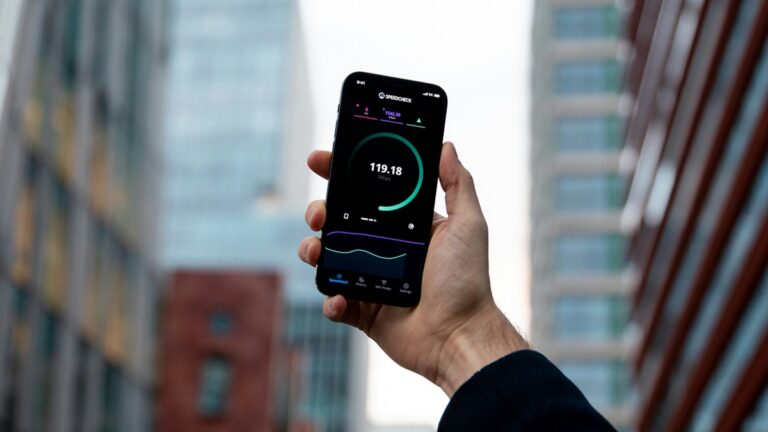
Stránka se jmenuje Fast.com a provozuje ji společnost Netflix. Jakmile ji otevřete v libovolném prohlížeči na mobilu, tabletu nebo počítači, měření rychlosti stahování se spustí automaticky. Nemusíte hledat žádné tlačítko „Go“ ani „Start“. Během několika sekund se zobrazí naměřená hodnota. Vedle této nejrychlejší možnosti existují další dvě užitečné alternativy: klasický Speedtest od společnosti Ookla, dostupný na webu i jako mobilní aplikace, a test integrovaný přímo do výsledků vyhledávání Google, který využívá technologii NDT od nezávislé platformy M-Lab. Každý z těchto nástrojů měří trochu jiným způsobem a hodí se pro jinou situaci. Proto se vyplatí znát všechny tři.
Fast.com: jedno načtení stránky a máte výsledek
Fast.com je záměrně maximálně jednoduchý. Nenajdete tu žádné složité menu, reklamy ani nastavení. Otevřete stránku a sledujete, jak se hodnota rychlosti stahování postupně mění, až se ustálí na konečném výsledku. Celý test obvykle trvá přibližně deset sekund. Využívá servery Netflixu rozmístěné po celém světě, takže výsledek může dobře napovědět, jak kvalitní je vaše připojení například při streamování videa.
Je tu ale jeden háček: základní obrazovka zobrazuje pouze rychlost stahování. Rychlost odesílání dat, latenci a další podrobnosti zjistíte až po kliknutí na tlačítko „Show more info“. Pokud tedy chcete jen rychle ověřit, zda internet funguje přiměřeně rychle, základní výsledek vám většinou postačí.
Speedtest a Google: dvě cesty pro ty, kdo chtějí víc
Ookla Speedtest patří mezi nejznámější nástroje pro měření rychlosti internetu. Na webu Speedtest.net stačí kliknout na tlačítko Go a test automaticky vybere vhodný server, zpravidla některý z geograficky nejbližších. Následně změří latenci (ping), rychlost stahování i odesílání dat. Mobilní aplikace pro iOS a Android nabízí stejné základní funkce. Na velmi rychlých přípojkách může být aplikace praktičtější než měření v prohlížeči, protože není omezena jeho výkonem a technickými možnostmi.
Google nabízí ještě jednodušší alternativu. Do vyhledávání zadejte „speed test“ nebo „internet speed test“ a v horní části výsledků se může zobrazit panel s tlačítkem „Run speed test“. Měření využívá technologii NDT od platformy M-Lab. Ta pracuje s jediným datovým spojením (single-stream) a během přibližně deseti sekund v každém směru se snaží zjistit, jakou rychlostí lze data přenášet. Výsledky proto mohou být nižší než u Ookly, která při testování využívá více paralelních spojení.
Je dobré myslet také na soukromí. M-Lab spolu s výsledky testu zaznamenává i IP adresu použitou při měření a získaná data zveřejňuje jako otevřený dataset.
Existuje také TestMy.net, nástroj fungující přímo v prohlížeči bez nutnosti instalovat doplňky. Jeho výhodou je možnost opakovaného automatického měření v průběhu času. To se hodí zejména tehdy, když chcete zjistit, zda se problémy s připojením objevují pravidelně, nebo jde jen o krátkodobý výkyv.
Proč každý test ukazuje jiné číslo
Změříte rychlost na Fast.com, potom na Speedtestu a nakonec přes Google. Výsledkem jsou tři různá čísla. Nemusí to ale znamenat, že některý z nástrojů funguje špatně. Každá služba používá jiné servery, odlišnou metodiku a jiný počet současných spojení.
- Fast.com – využívá servery Netflixu, zaměřuje se především na rychlost stahování a používá více paralelních spojení.
- Ookla Speedtest – vybírá vhodný měřicí server, využívá více paralelních spojení a měří latenci, rychlost stahování i odesílání.
- Google/M-Lab NDT – měří prostřednictvím nezávislé infrastruktury M-Lab, obvykle pomocí jediného spojení. Výsledky proto mohou být konzervativnější.
- TestMy.net – funguje přímo v prohlížeči a nabízí možnost měřit rychlost opakovaně v čase. Výsledek závisí na použitém testovacím serveru a trase připojení.
Naměřenou rychlost ovlivňuje také řada dalších faktorů: připojení přes Wi-Fi nebo kabel, použité pásmo 2,4 či 5 GHz, zapnutá VPN, počet právě připojených zařízení, denní doba i to, zda někdo ve vedlejším pokoji zrovna nestahuje velkou aktualizaci. M-Lab výslovně upozorňuje, že i dva testy provedené pouhých pět minut po sobě mohou přinést odlišné výsledky. Jedno měření je proto jen momentkou aktuálního stavu. Chcete-li získat spolehlivější představu o kvalitě připojení, opakujte test v různých časech během dne.
Kolik megabitů vlastně potřebujete
Než začnete panikařit kvůli nízkému výsledku, je dobré vědět, jakou rychlost jednotlivé služby skutečně potřebují:
| Aktivita | Doporučená rychlost |
|---|---|
| Netflix 720p (jeden stream) | 3 Mb/s download |
| Netflix 1080p | 5 Mb/s download |
| Netflix 4K | 15 Mb/s download |
| Zoom – skupinový hovor v rozlišení 720p | 2,6 Mb/s download / 1,8 Mb/s upload |
| Google Meet – videokonference | přibližně 3,2 Mb/s v obou směrech |
| Online hraní | důležitější než samotná rychlost je nízká latence (ping) a stabilita připojení |
Jednotlivé služby si vystačí s překvapivě nízkou rychlostí. Jenže požadavky se v domácnosti sčítají. Pokud tři lidé současně sledují streamované video, čtvrtý je na videohovoru a chytrá televize stahuje aktualizaci, může být potřeba výrazně vyšší kapacita připojení. Pro takovou domácnost je rozumné uvažovat o rychlosti alespoň 100 Mb/s a dostatečné rychlosti odesílání dat.
Co dělat, když rychlost neodpovídá smlouvě
Nejdříve je potřeba rozlišovat mezi rychlostí uvedenou v reklamě a parametry, které vám poskytovatel garantuje ve smlouvě. Inzerovaná rychlost bývá u pevného internetu zpravidla maximální hodnotou. Smlouva by však měla obsahovat tři konkrétní údaje: maximální, běžně dostupnou a minimální rychlost.
Podle pravidel ČTÚ má být běžně dostupná rychlost dosažitelná alespoň po 95 % času během dne a neměla by klesnout pod 60 % inzerované rychlosti. Minimální rychlost nesmí být nižší než 30 % inzerované hodnoty.
Pokud máte podezření, že poskytovatel nedodržuje smluvené parametry, postupujte následovně:
- Změřte rychlost za správných podmínek. Připojte počítač kabelem, vypněte VPN, zavřete aplikace využívající internet a test několikrát zopakujte v různých časech během dne.
- Použijte certifikované měření ČTÚ. Na stránce nettest.ctu.gov.cz můžete provést certifikované měření. To zahrnuje šest dílčích testů. Pokud tři ze šesti výsledků klesnou pod běžně dostupnou rychlost, jde o velkou opakující se odchylku. Pokud jsou pod touto hranicí všechny výsledky, jedná se o velkou trvající odchylku. Výsledek pod minimální smluvní rychlostí může představovat výpadek služby.
- Reklamujte problém u poskytovatele. Operátor má reklamaci zpravidla vyřídit do jednoho měsíce.
- Pokud neuspějete, obraťte se na ČTÚ. Námitku proti vyřízení reklamace můžete podat do jednoho měsíce od doručení jejího výsledku, případně od marného uplynutí lhůty pro její vyřízení.
Nejdůležitější není honit co nejvyšší číslo na obrazovce, ale zvolit měřicí nástroj podle toho, co právě potřebujete zjistit. Fast.com poslouží k rychlé kontrole, Speedtest nabídne podrobnější diagnostiku a měření ČTÚ může pomoci při řešení sporu s poskytovatelem internetu.
5 aplikací pro sdílení polohy, které nepatří Applu ani Googlu. Fungují na jakémkoliv telefonu a jsou zdarma

Zapomenuté heslo k Wi-Fi najdete v telefonu i počítači za pár sekund. Funguje to, i když jste od sítě odpojeni
Z telefonu si uděláte hotspot třemi způsoby: Přes Wi-Fi, USB a Bluetooth. Jeden z nich ale lidé zbytečně přehlížejí

Android ukrývá 12 funkcí, o kterých většina uživatelů neví. Jsou v nastavení každého telefonu a jen čekají na zapnutí
Router a modem nejsou totéž, i když vypadají stejně. Rozdíl mezi nimi rozhoduje o rychlosti Wi-Fi i počtu připojených zařízení