

Heslo k Wi-Fi nemusíte nikomu diktovat, stačí pár klepnutí v telefonu. Na Androidu i iPhonu to funguje stejně snadno
Oba hlavní mobilní systémy mají sdílení Wi-Fi zabudované přímo v nastavení. Stačí tři až čtyři klepnutí a host se připojí bez jediného vyřčeného znaku.
Obsah článku
Situace se opakuje téměř při každé návštěvě. Hostitel hledá krabičku od routeru, diktuje dlouhé heslo složené z velkých a malých písmen a číslic a host se mezitím několikrát překlepne. Přitom Android i iPhone už dávno umožňují sdílet přístup k Wi-Fi bez jediného vysloveného písmene. Každý systém k tomu ale přistupuje trochu jinak. Android sází na QR kód, který zobrazí přímo v nastavení připojené sítě. iPhone nabízí dvě možnosti: systémový dialog, kterým lze heslo jedním potvrzením sdílet s jiným zařízením Apple, nebo na aktuálních verzích systému také QR kód. Výsledek je v obou případech stejně pohodlný, liší se však způsob, jakým k němu telefon dospěje. A právě v těchto rozdílech se skrývá několik věcí, které stojí za to znát.
Jak to funguje na Androidu
Na současných telefonech s Androidem je sdílení Wi-Fi prostřednictvím QR kódu běžnou součástí systému. Postup je jednoduchý:
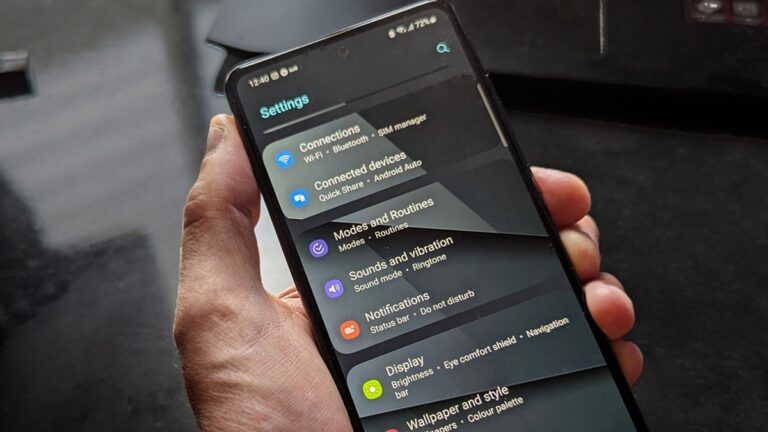
- Otevřete Nastavení → Síť a internet → Internet.
- Klepněte na síť, ke které jste právě připojeni.
- Zvolte možnost Sdílet.
- Telefon zobrazí QR kód.
Host ho jednoduše naskenuje fotoaparátem nebo pomocí funkce pro skenování QR kódů v rychlém nastavení. Telefon se následně k síti připojí automaticky, aniž by bylo nutné ručně zadávat heslo. Nepotřebujete k tomu žádnou aplikaci třetí strany. Celý postup popisuje přímo nápověda Androidu. Jednotlivé položky nabídky se mohou mírně lišit podle výrobce telefonu a verze systému, princip ale zůstává stejný: otevřete nastavení připojené sítě, zvolíte sdílení a zobrazíte QR kód.
Jak to funguje na iPhonu
Apple nabízí dvě možnosti sdílení přístupu k Wi-Fi. První je nejrychlejší, pokud obě zařízení patří do ekosystému Apple. Host na svém iPhonu, iPadu nebo Macu vybere vaši Wi-Fi síť a na vašem zařízení se zobrazí systémová výzva „Sdílet heslo“. Tu stačí jedním klepnutím potvrdit a druhé zařízení se připojí.
Aby tato funkce fungovala, musí mít obě zařízení zapnuté Wi-Fi i Bluetooth, jejich uživatelé musí být přihlášeni ke svým účtům Apple a vzájemně se musí mít uložené v kontaktech. Pokud některá z těchto podmínek není splněna, nabídka sdílení se nemusí zobrazit. Apple tím ověřuje, že o přístup žádá zařízení důvěryhodné osoby. Podrobnosti najdete v bezpečnostní dokumentaci.
Druhá možnost je univerzálnější. Aktuální uživatelská příručka iPhonu uvádí také funkci „Show Network QR Code“. iPhone tak dokáže zobrazit QR kód s údaji potřebnými k připojení k síti. Ten může naskenovat prakticky jakékoli zařízení, které podporuje čtení Wi-Fi QR kódů, bez ohledu na výrobce. V domácnostech, kde se potkávají uživatelé Androidu a iPhonů, jde o velmi praktické řešení.
Kdy sdílení hesla nestačí a je lepší hostovská síť
Sdílení hesla k domácí Wi-Fi je pohodlné, má ale jeden důležitý háček. Každý, kdo se připojí k vaší hlavní síti, může mít za určitých okolností přístup také k dalším zařízením, která jsou k ní připojena. Může jít například o tiskárnu, NAS úložiště, chytré reproduktory nebo domácí počítače. Při jednorázové návštěvě kamaráda to obvykle nepředstavuje problém. Pokud ale k síti pravidelně pouštíte různé návštěvy nebo cizí zařízení, je bezpečnější vytvořit na routeru samostatnou hostovskou síť.
Hostovská síť funguje jako oddělená Wi-Fi s vlastním názvem a heslem. Návštěvníkům umožní přístup k internetu, ale zároveň může zabránit tomu, aby se dostali k vašim domácím zařízením. Konkrétní úroveň izolace závisí na nastavení routeru. Například TP-Link u svých zařízení nabízí přepínače „Allow guests to see each other“ a „Allow guests to access my local network“. Jejich vypnutím lze omezit komunikaci mezi připojenými hosty i přístup k zařízením v domácí síti.
U mesh systémů TP-Link Deco se pravidla mohou lišit podle provozního režimu. V režimu routeru je izolace hostovské sítě zajištěna automaticky, zatímco v režimu přístupového bodu závisí na konkrétním nastavení. Proto se vyplatí zkontrolovat možnosti zabezpečení přímo v aplikaci nebo administraci zařízení.
Jak si hostovskou síť nastavit v Česku
Vytvoření hostovské sítě není výsadou drahých routerů. Na O2 Smart Boxu stačí otevřít aplikaci O2 Smart Box, přejít do sekce Internet, zapnout Wi-Fi pro hosty, zvolit název sítě a heslo a změny uložit. U routerů TP-Link, včetně modelů dodávaných internetovými operátory, je postup podobný. Přihlaste se do administrace routeru, najděte položku Guest Network, zapněte ji a nastavte název sítě (SSID) a heslo.
Jakmile máte hostovskou síť připravenou, můžete pro ni vytvořit QR kód. Na Androidu se k ní připojte a využijte funkci sdílení přímo v nastavení telefonu. Na iPhonu můžete použít volbu Show Network QR Code, pokud ji vaše verze systému nabízí.
Pokud chcete QR kód vytisknout a umístit třeba na ledničku, můžete využít také nástroj QiFi. Ten generuje QR kód přímo v prohlížeči, takže údaje o vaší Wi-Fi nemusíte odesílat na vzdálený server. Jeho zdrojový kód je navíc veřejně dostupný na GitHubu.
Co doporučujeme
Nejvhodnější způsob sdílení závisí na konkrétní situaci. Pokud k vám přijde kamarád s iPhonem, který používá ekosystém Apple, nejrychlejší bude systémový dialog pro sdílení hesla. Pro návštěvu s různými typy telefonů se hodí QR kód. A pokud k vám pravidelně chodí více lidí, nejlepším řešením je kombinace hostovské sítě na routeru a vytištěného QR kódu na viditelném místě.
Několik klepnutí v telefonu tak nahradí zdlouhavé diktování hesla. Hostovská síť navíc zajistí, že návštěvníci nebudou mít zbytečný přístup k vašim domácím zařízením a sdíleným souborům.
Uvolněte místo na notebooku bez mazání souborů. Z disku sice zmizí, ale neztratíte k nim přístup
Vaše DVD a Blu-ray disky jednou přestanou fungovat. Zálohujte je zdarma, než bude pozdě, stačí jeden program

Smazané soubory z počítače i telefonu lze obnovit, pokud víte jak. Většina lidí ale nezná ani základní postup

Praní a mytí nádobí za polovinu: Proč se vyplatí používat Eco režimy a prát na nižší teploty
Jak odhalit skrytý malware, který vám tajně vybíjí baterii a odesílá data hackerům
