
Starý router v šuplíku dokáže pokrýt Wi-Fi mrtvé zóny v celém bytě. Nemusíte kupovat mesh systém za tisíce korun
Mesh sady stojí v českých e-shopech běžně 3 000 až 20 000 Kč. Starší router, který máte doma, umí totéž pro jednu až dvě slabé zóny, a to zadarmo.
Obsah článku
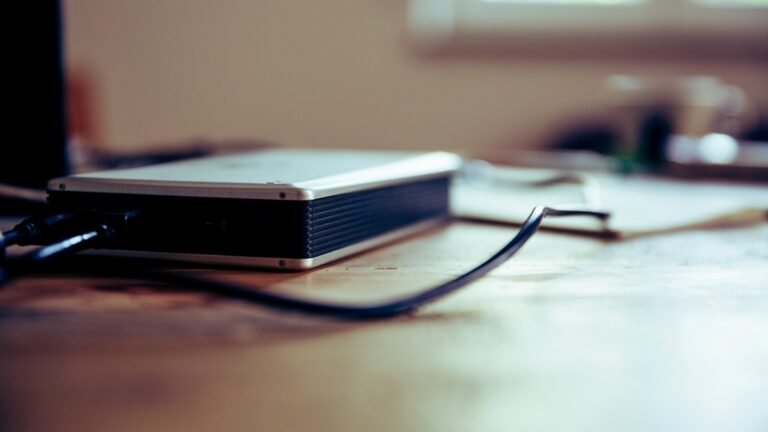
Princip je jednoduchý: starý router vám internet navíc nepřidá, ale může rozšířit pokrytí domácí Wi-Fi. Buď pomocí ethernetového kabelu vytvoří v problémové části bytu nový přístupový bod (access point), nebo bezdrátově zopakuje stávající Wi-Fi signál a rozšíří ho do míst, kam hlavní router nedosáhne (repeater). Obě řešení pomáhají odstranit takzvané mrtvé zóny – místa, kde telefon síť sice najde, ale signál už nestačí na spolehlivé streamování, videohovory nebo ovládání chytré domácnosti. Proč za nové zařízení platit tisíce, když řešení možná leží v šuplíku vedle starých nabíječek?
Ne každý starý router se hodí
Než začnete hledat v krabicích, je potřeba vědět jednu věc: použít nelze úplně každý router. Zařízení musí podporovat režim access point, repeater, případně WDS bridge. Ideální je dvoupásmový model s Wi-Fi 5 (802.11ac) nebo novější. Například starší D-Link DIR-842 v2 nabízí režimy Router, AP i Repeater a podporuje také zabezpečení WPA3. D-Link však zároveň upozorňuje, že ne všechny jeho modely podporují režim repeater nebo bridge a některé fungují pouze v kombinaci se zařízeními stejné produktové řady.
Důležitá je také bezpečnost. Router, který výrobce označil jako EOL (end of life), už nedostává aktualizace firmwaru ani bezpečnostní záplaty. ASUS na to výslovně upozorňuje a NETGEAR ve svých aktuálních bezpečnostních oznámeních uvádí totéž. Takové zařízení by do domácí sítě raději vůbec nemělo patřit. Na webu výrobce si proto ověřte, zda jsou pro váš konkrétní model a hardwarovou revizi stále dostupné aktualizace. Pokud ne, riskujete bezpečnostní problém, kvůli kterému úspora nemusí stát za to.
Krok za krokem: z šuplíku do sítě
Celý postup zabere přibližně 15 až 30 minut:
- Tovární reset – podržte tlačítko Reset na routeru, dokud nezačnou blikat kontrolky. Tím vymažete původní konfiguraci a vrátíte zařízení do výchozího nastavení.
- Aktualizace firmwaru – připojte router ethernetovým kabelem k počítači a stáhněte nejnovější firmware z webu výrobce. D-Link výslovně doporučuje provádět aktualizaci přes kabel, nikoli přes Wi-Fi. Výpadek bezdrátového spojení během aktualizace by totiž mohl zařízení znefunkčnit.
- Přepnutí režimu – v administraci routeru (obvykle na adrese 192.168.0.1 nebo 192.168.1.1) vyberte režim Access Point nebo Repeater.
- Připojení – v režimu AP propojte starý router s hlavním routerem ethernetovým kabelem. Podle konkrétního modelu ho zapojte do portu WAN nebo LAN. V režimu repeater stačí v průvodci vybrat domácí Wi-Fi síť a zadat její heslo.
- Nastavení Wi-Fi – nastavte název sítě a heslo. V režimu AP můžete použít stejné údaje jako u hlavní sítě, takže se zařízení budou moci mezi přístupovými body přepojovat. U repeateru se často používá odlišný název, například s přidanou příponou, abyste poznali, ke kterému bodu jste připojeni.
- Změna výchozího hesla správce – CISA upozorňuje, že výchozí přihlašovací údaje jsou veřejně dohledatelné. Ponechat heslo „admin/admin“ je zbytečné bezpečnostní riziko.
Důležitá poznámka: v režimu AP nebo repeater bývají některé síťové funkce, například NAT, vypnuté nebo spravované jinak než v běžném režimu routeru. Díky tomu se můžete vyhnout dvojitému NATu, který může způsobovat potíže například při online hraní nebo videohovorech.
Access point vs. repeater: co vybrat
Právě tady se rozhoduje o tom, zda budete s výsledkem spokojeni, nebo zklamaní.
| Access point (kabel) | Repeater (bez kabelu) | |
|---|---|---|
| Připojení k hlavnímu routeru | Ethernet | Bezdrátově |
| Rychlost | Bez ztráty způsobené bezdrátovým opakováním | Může výrazně klesnout, u jednopásmových modelů až přibližně na polovinu |
| Stabilita | Vysoká | Závisí na kvalitě signálu |
| Instalace | Je potřeba kabel | Stačí zásuvka a konfigurace |
| Ideální použití | Práce z domova, televize, herní konzole | Běžné surfování a pokrytí jedné místnosti |
TP-Link uvádí, že jednopásmový bezdrátový repeater může snížit propustnost přibližně na polovinu. Část dostupné kapacity totiž spotřebuje komunikace s hlavním routerem. Dvoupásmové modely tento problém částečně řeší tím, že jedno pásmo využívají pro spojení s hlavním routerem (backhaul) a druhé pro připojená zařízení. Ani tak ale obvykle nedosáhnou spolehlivosti a výkonu kabelového připojení.
Podle nás je verdikt jasný: pokud máte možnost protáhnout bytem ethernetový kabel, například podél lišt, pod kobercem nebo v elektroinstalační liště, zvolte access point. V praxi může být rozdíl opravdu výrazný.
Kam router umístit a jak ověřit výsledek
Nový přístupový bod neumisťujte přímo do mrtvé zóny. Ideální je její okraj, tedy místo, kde má hlavní Wi-Fi ještě dostatečně silný signál. Čím výše router umístíte, tím lépe. Vyhněte se také blízkosti kovových předmětů, zrcadel a silných železobetonových stěn. Pásmo 5 GHz nabízí vyšší rychlost, ale hůře proniká překážkami. Pásmo 2,4 GHz má naopak delší dosah, ovšem nižší rychlost. Dvoupásmový router umožňuje využívat obě varianty.
Výsledek můžete ověřit dvěma způsoby. Nejprve sledujte sílu signálu v administraci routeru nebo v příslušné aplikaci. Udává se v dBm a platí, že čím blíže je hodnota nule, tím silnější signál máte. Přibližně −65 až −70 dBm obvykle stačí na běžné používání, pro videohovory a streamování je vhodné mířit na hodnoty kolem −67 dBm nebo lepší. Při hodnotách pod −80 dBm už může být připojení nespolehlivé.
Druhý test je ještě jednodušší: projděte se s telefonem po místech, kde dříve Wi-Fi nefungovala, pusťte si video nebo uskutečněte hovor přes Teams. Sami rychle poznáte, zda nové umístění a nastavení přinesly požadované zlepšení.
Kdy už sáhnout po mesh systému
Využití starého routeru má své limity. V běžném bytě s jednou nebo dvěma problémovými zónami jde o rozumné řešení, které může ušetřit typicky 2 000 až 5 000 Kč oproti běžným mesh sadám na Alze. U patrového domu, budovy se železobetonovou konstrukcí nebo bytu s rozlohou nad 80 m², kde požadujete plynulé přepojování mezi místnostmi, však může být mesh systém výrazně lepší volbou.
Operátoři O2 se svými Smart Boostery, T-Mobile s Magenta Wi-Fi i Vodafone s Wi-Fi Boosterem nabízejí hotová řešení, která umožňují vytvořit jednotnou domácí síť bez nutnosti ručně přepínat mezi přístupovými body. Za pohodlí si ale připlatíte – buď pravidelnými měsíčními poplatky, nebo pořizovací cenou dalšího hardwaru.
A pokud nechcete řešit kabely, konfiguraci ani mesh systém? Nejlevnější Wi-Fi extendery v českých e-shopech začínají přibližně na 289 Kč. Ale ruku na srdce: pokud vám v šuplíku leží funkční dvoupásmový router s aktuálním firmwarem a podporou potřebného režimu, možná nemáte důvod utrácet ani korunu.
Jednou ročně udělejte na telefonu 10 bezpečnostních kroků. Zabere to hodinu, ale ochrání vás na celý rok
Přestaňte dávat mokrý telefon do rýže, může to být ještě horší. Existuje efektivnější sáček, ale také není všemocný
Pravým kliknutím ve Windows převedete jakýkoliv soubor do jiného formátu. Stačí nainstalovat bezplatný nástroj

Chytrá televize vás sleduje a pořizuje 2 snímky obrazovky za sekundu. Skrytou funkci ACR můžete vypnout v nastavení
Sluchátka za 3 tisíce si opravíte sami a vydrží roky. Nová baterie stojí jen 250 Kč a výměna zabere minuty