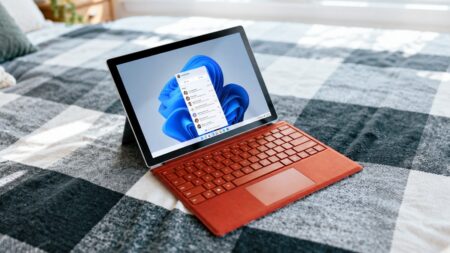

Windows 11 ukrývá klávesnici jako z mobilu, která konečně dává smysl dotykovým displejům. Zapnete ji kliknutím
Windows 11 má v sobě kompaktní dotykovou klávesnici, kterou lze přesouvat po obrazovce jako na telefonu. Většina uživatelů o ní neví.
Obsah článku
Nejde o žádnou tajnou aplikaci ani hack. Microsoft tuto funkci označuje jako „Malá klávesnice“ (v anglické dokumentaci Small keyboard) a popisuje ji jako kompaktní, volně přesouvatelné rozložení integrované do systémové dotykové klávesnice. Na rozdíl od výchozího rozložení, které připomíná klasickou počítačovou klávesnici a na menších zařízeních může zabrat klidně polovinu obrazovky, tato varianta vypadá a chová se spíše jako klávesnice na Androidu nebo iPhonu. Zabírá méně místa, nabízí lepší přehled a prstem ji můžete přesunout prakticky kamkoli na displeji. Zapnout ji přitom zvládnete během několika kliknutí. Stačí vědět, kde hledat.
Proč o ní skoro nikdo neví
Funkce je ve Windows 11 dostupná od jeho počátků a její kořeny sahají ještě do Windows 10, kde Microsoft nabízel podobné úzké rozložení připomínající klávesnici telefonu. Problémem je především její viditelnost. Ikona dotykové klávesnice může být na hlavním panelu zcela skrytá, případně se zobrazuje pouze tehdy, když systém nedetekuje připojenou fyzickou klávesnici. Microsoft navíc během vývoje Windows 11 přesunul nastavení jejího zobrazení z kontextové nabídky hlavního panelu do nabídky Nastavení > Přizpůsobení > Hlavní panel. Starší návody na internetu proto nemusí odpovídat současnému rozhraní.
Výsledkem je, že majitel dotykového notebooku často vůbec netuší, že má k dispozici něco praktičtějšího než velkou neohrabanou klávesnici, která zakrývá polovinu displeje. Microsoft totiž tuto funkci vnímá spíše jako doplňkový nástroj pro tablety a konvertibilní zařízení než jako jednu z hlavních předností systému. Žádná výrazná propagace ani uvítací upozornění při prvním spuštění Windows vás na ni neupozorní.
Jak ji zapnout krok za krokem
Celý postup zabere méně než minutu:
- Klikněte pravým tlačítkem na hlavní panel a zvolte Nastavení hlavního panelu.
- V sekci Ikony v oznamovací oblasti (System tray icons) najděte položku Dotyková klávesnice (Touch keyboard).
- Vyberte možnost Vždy (Always) nebo Když není připojena klávesnice (When no keyboard attached).
- Na hlavním panelu se objeví ikona klávesnice. Klikněte na ni.
- V levém horním rohu otevřené klávesnice klikněte na ikonu nastavení, která může mít podobu ozubeného kolečka nebo nabídky rozložení.
- Vyberte Malá klávesnice (Small).
Existuje také jedna praktická možnost: pokud dotykovou klávesnici uvolníte z ukotvené pozice u spodního okraje obrazovky (undock), Windows ji může automaticky přepnout na malé rozložení. Na zařízeních s odpojitelnou klávesnicí, jako je Microsoft Surface Pro, navíc systém po jejím odpojení přizpůsobí prostředí ovládání dotykem a nabídne dotykovou klávesnici podle aktuální situace.
Důležité upozornění: Dotyková klávesnice (Touch Keyboard) není totéž co Klávesnice na obrazovce (On-Screen Keyboard). Druhá jmenovaná je nástroj pro usnadnění přístupu, který nabízí například funkční klávesy a numerický blok a je určený především k ovládání pomocí myši. Pokud hledáte prostředí podobné mobilnímu telefonu, potřebujete dotykovou klávesnici.
Co umí a kde to dává největší smysl
Malá klávesnice podporuje prediktivní návrhy textu, automatické opravy a takzvané tahové psaní (shape writing). Při něm prstem přejíždíte přes jednotlivá písmena a systém se pokouší rozpoznat celé slovo. Microsoft v aktualizaci 20H1 výslovně uvedl češtinu mezi jazyky, u kterých vylepšil automatické opravy, tahové psaní a predikci textu. Zároveň ale upozorňuje, že tahové psaní není dostupné ve všech jazycích, a aktuální veřejný přehled podporovaných jazyků neposkytuje. Při správně nastaveném českém vstupním profilu (cs-CZ) by tedy mělo být možné tuto funkci využívat, bezchybné rozpoznávání slov včetně diakritiky však nelze zaručit bez vlastního vyzkoušení.
Kde tato funkce dává největší smysl? Především na zařízeních, u kterých displej slouží jako hlavní vstupní plocha:
- Odpojitelné tablety – například Microsoft Surface Pro 11 nebo 12. Po odpojení klávesnice držíte v rukou tablet s Windows a dotykové ovládání se stává hlavním způsobem práce.
- Konvertibilní notebooky 2-in-1 – například Lenovo Yoga 9 2-in-1 14IPH11 s dotykovým OLED displejem nebo HP Spectre x360 14-eu0004nc s 360° pantem. Displej jednoduše překlopíte, fyzická klávesnice se ocitne pod ním a malá dotyková klávesnice přijde vhod.
- Klasické dotykové notebooky – funkce bude fungovat například i na Lenovo Yoga Slim 7 Ultra s běžným pantem, ergonomie ale nebude tak dobrá. Při dotyku se může displej mírně kývat a ruka musí překonávat vzdálenost mezi podložkou a obrazovkou.
Podle nás má tato funkce největší využití při krátkých vstupech. Hodí se pro vyhledávání, zadávání URL adres do prohlížeče, odpovídání na zprávy, rychlé úpravy textu nebo vyplňování formulářů. Na psaní delších e-mailů či dokumentů ale fyzickou klávesnici nenahradí, a to ani na nejlepším Surface Pro.
Proč je to téma právě teď
Dotykové displeje v noteboocích s Windows nejsou žádnou novinkou. Microsoft je prosazuje už více než deset let. Nový je spíše kontext, ve kterém se o nich znovu začíná mluvit. V říjnu 2026 Apple představil první MacBook Pro s dotykovým displejem po letech, během nichž firma veřejně vysvětlovala, proč podle ní dotykové ovládání na notebooku nedává smysl.
Phil Schiller tento postoj prezentoval už v roce 2015 a John Ternus v rozhovoru pro The Wall Street Journal v roce 2021 zdůrazňoval, že Mac je optimalizovaný pro „nepřímý vstup“. Apple nakonec svůj přístup změnil. Novinku vysvětloval kombinací pokroku v technologii displejů, vlastních čipů a nové konstrukce pantu, která má řešit stabilitu obrazovky při dotykovém ovládání. MacBook Air přitom dotykový displej stále nemá.
Tím se znovu otevřela otázka, kdy má dotykové ovládání na notebooku skutečný přínos. A právě tady má Windows 11 náskok. Ne proto, že by jeho dotykové prostředí bylo dokonalé. Vestavěná klávesnice Windows se pravděpodobně nemůže v přesnosti predikce a rozpoznávání textu rovnat Gboardu nebo klávesnici iOS, které těží z dlouholetého vývoje a zkušeností s mobilním psaním. Potřebná infrastruktura už tu ale je: malá klávesnice, tahové psaní, predikce textu i automatické přizpůsobení prostředí tabletovému režimu. Stačí tyto možnosti objevit a zapnout.
Pokud máte doma konvertibilní notebook nebo Surface a dotykový displej dosud používáte jen k posouvání stránek, možná nastal čas vyzkoušet něco dalšího. Není to žádná revoluce, ale užitečný systémový nástroj, který na své objevení čekal překvapivě dlouho.
Všichni nenávidí připájenou RAM v noteboocích, ale je rychlejší až o 40 %. Apple i Intel dokazují, že se odpůrci mýlí
Všechny externí disky můžete prohledat najednou, aniž byste je připojovali k PC. Stačí bezplatný nástroj a pár minut
Ze starého PC si postavil detektor hackerů a pak se pokusil sám sebe hacknout. Výsledek ho zaskočil
Dropbox zdarma nabízí jen 2 GB a limit 3 zařízení. Nahradí ho open-source nástroj za 15 minut a funguje lépe
Instalace Windows 11 na starý notebook a 5 úprav z něj udělalo použitelný stroj. Stačil jeden příkaz v PowerShellu