
Starý počítač s Linuxem může běžet jako nový a lépe než s Windowsem. Stačí pět úprav v nastavení, které nezná každý
Pět cílených zásahů dokáže ze staršího stroje vyřazeného Microsoftem vytáhnout svižnost, na kterou už jste zapomněli.
Obsah článku
Podpora Windows 10 skončila 14. října 2025 a Windows 11 mají poměrně přísné hardwarové požadavky. Vyžadují 64bitový procesor, alespoň 4 GB RAM, 64 GB úložného prostoru, UEFI, Secure Boot a TPM 2.0. Řada starších počítačů proto tyto podmínky nesplňuje. Naproti tomu Xubuntu s desktopovým prostředím Xfce si podle oficiálních požadavků vystačí s 1 GB RAM a necelými 9 GB místa na disku. Právě tady se otevírá prostor pro Linux. Ne proto, že by dokázal zázračně zrychlit procesor, ale protože jeho provozní nároky mohou být výrazně nižší. Kombinace lehkého desktopového prostředí, komprimovaného swapu, jádra optimalizovaného pro desktop, chytřejšího řízení výkonu a jednoho hardwarového upgradu může starému počítači vrátit použitelnost pro běžné činnosti, jako je prohlížení webu, e-mail, práce s dokumenty nebo přehrávání videa. Čtyři z těchto pěti kroků jsou čistě softwarové. Pátým je výměna HDD za SSD, tedy fyzická úprava, kterou je fér rovnou přiznat.
Lehký desktop místo těžkého brnění
Největší okamžitý efekt může přinést výběr desktopového prostředí. GNOME a KDE nabízejí moderní vzhled i řadu funkcí, na počítači s 2 GB RAM a starším procesorem ale mohou spotřebovávat značnou část dostupných prostředků. Ty pak chybí spuštěným aplikacím.
Xfce je navržené tak, aby bylo rychlé, nenáročné a zároveň příjemné na používání. Nejde o spartánské nouzové řešení, ale o plnohodnotné desktopové prostředí s panelem, správcem souborů i rozsáhlými možnostmi nastavení. Xubuntu doporučuje pro pohodlnou práci s více aplikacemi dvoujádrový procesor s frekvencí alespoň 1,5 GHz a 2 GB RAM. Takovou konfiguraci přitom splňuje i řada deset let starých notebooků.
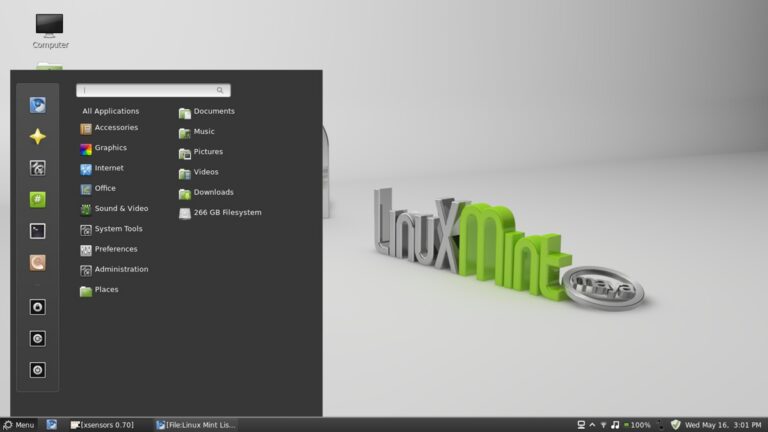
Přechod na Xfce je přitom jednoduchý. Stačí rovnou nainstalovat Xubuntu nebo Linux Mint ve variantě Xfce. Není potřeba otevírat terminál ani ručně upravovat konfigurační soubory.
Komprimovaný swap: víc paměti bez nového modulu
Když systému dojde volná RAM, začne odkládat méně používaná data do swapu. Pokud se nachází na starém HDD, může to znamenat několik sekund čekání a nepříjemné zpomalování celého počítače.
Linux ale nabízí například zram, který vytváří komprimované blokové zařízení přímo v operační paměti. Data se před uložením komprimují, takže se do dostupné RAM vejde více informací. Systém tak nemusí tak často sahat po pomalém disku. Alternativou je zswap, který funguje jako komprimovaná mezipaměť před zápisem do běžného swapu a může zároveň omezit množství zápisů na SSD.
V praxi to může znamenat, že počítač se 2 GB RAM zvládne více otevřených panelů v prohlížeči, aniž by se při každém dalším panelu výrazně zpomalil. Zázraky ale nečekejte. Komprese má také své nároky na procesor a nedokáže nahradit skutečnou operační paměť.
Nastavení vyžaduje práci s terminálem. V Ubuntu jsou k dispozici balíky zram-config a zram-tools, ve Fedoře zram-generator s aktivací prostřednictvím zram-generator-defaults. V Arch Linuxu najdete zram-generator přímo v oficiálním repozitáři.
Manuál zram-generatoru upozorňuje, že při změnách konfigurace za běhu se zařízení zram znovu vytváří a dočasná data v něm se ztratí. Před prvním experimentováním se proto vyplatí provést restart systému a vyhnout se zbytečným změnám na běžícím počítači.
Desktopové jádro: Zen a Liquorix
Standardní linuxové jádro musí vyhovovat široké škále zařízení a způsobů použití – od serverů přes embedded zařízení až po běžné desktopy. Existují ale také jeho varianty zaměřené především na odezvu při každodenní práci.
Jednou z nich je Zen kernel, fork linuxového jádra orientovaný na desktop. Obsahuje mimo jiné různé úpravy plánování procesů, opravy latence a další změny, které mají zlepšit odezvu aplikací. Projekt sám přiznává, že jde o určitý kompromis: lepší odezva může být vykoupena mírně vyšší spotřebou prostředků nebo nižší propustností v některých úlohách.
V Arch Linuxu je linux-zen dostupný jako oficiální balík. Pro Ubuntu a distribuce z něj odvozené, včetně Linux Mintu, představuje jednu z možností Liquorix. Jde o distribuci jádra založenou na Zen, která nabízí balíky pro různé verze Ubuntu, včetně Jammy, Noble a Resolute. Instalace vyžaduje přidání repozitáře a zadání příkazů v terminálu.
Na moderním počítači s 16 GB RAM a NVMe diskem rozdíl pravděpodobně příliš nepoznáte. Na starším notebooku se 4 GB RAM a SATA SSD může být odezva při přepínání mezi aplikacemi nebo práci v prohlížeči o něco příjemnější. Konkrétní přínos ale závisí na procesoru, zátěži i použité distribuci.
Řízení výkonu a co raději nedělat
Čtvrtým krokem je úprava profilu napájení. Služba power-profiles-daemon umožňuje přepínat mezi režimem úspory energie, vyváženým profilem a režimem maximálního výkonu. V GNOME je přepínač dostupný přímo v nastavení napájení i v rychlém menu. KDE nabízí podobnou možnost v modulu Power Management.
Na starším notebooku může správně zvolený profil pomoci omezit zbytečně vysoké otáčky ventilátoru při nenáročné práci a zároveň umožnit využít plný výkon procesoru, když je potřeba. Výsledek ale závisí také na možnostech konkrétního hardwaru.
Služba je dostupná v Ubuntu, Fedoře i Arch Linuxu jako standardní balík. V Xfce nemusí být k dispozici grafický přepínač, ale stejné nastavení lze ovládat pomocí příkazu powerprofilesctl v terminálu.
Na linuxových fórech se občas objevuje také rada vypnout bezpečnostní ochrany procesoru parametrem mitigations=off v konfiguraci jádra. Výkon se tím v některých situacích skutečně může zvýšit a oficiální dokumentace jádra tuto možnost popisuje. Zároveň ale výslovně upozorňuje na bezpečnostní rizika: vypnutím těchto ochran vystavujete systém známým zranitelnostem procesoru.
U počítače připojeného k internetu proto nejde o rozumné trvalé řešení. Jako krátkodobý test, který ukáže, zda mají bezpečnostní opatření na výkon konkrétního stroje znatelný vliv, může být užitečný. Pro běžné používání bych ale jejich vypnutí nedoporučoval.
SSD: jediný hardwarový krok, který stojí za to přiznat
Pátá úprava už není softwarovým nastavením, ale výměnou starého mechanického disku za SSD. Právě tento krok přitom často přinese nejvýraznější zlepšení ze všech pěti. Start systému se může zkrátit z minut na desítky sekund, aplikace se spouštějí rychleji a zmizí také typické chrastění hlaviček mechanického disku.
Na starém počítači s pomalým HDD totiž žádná softwarová optimalizace nedokáže obejít fyzické limity mechanického disku. SSD může výrazně zlepšit odezvu celého systému, zejména při spouštění aplikací a práci se soubory.
Dnes lze 240GB SATA SSD pořídit za několik stovek korun. U počítače, který by jinak skončil jako elektroodpad, jde o investici s velmi dobrým poměrem ceny a výsledného přínosu.
Žádný z těchto pěti kroků samozřejmě nepromění starý počítač v nový stroj. V kombinaci ale mohou výrazně zlepšit jeho použitelnost: zkrátí start systému, urychlí spouštění aplikací, omezí záseky při nedostatku RAM a mohou přispět i k tiššímu provozu.
Kdo potřebuje pomoc v češtině, najde ji na Ubuntu CZ/SK, v komunitě Arch Linux CZ nebo Linux Mint CZ&SK. Starý počítač nemusí automaticky patřit do odpadu. Někdy mu jen stačí dát operační systém, jehož nároky odpovídají možnostem hardwaru.
Hry z PS5 už běží na počítači díky AI emulátorům. Sony zastavilo PC porty, ale hráči si poradili sami a nic s tím neudělá

Měření 5 způsobů přenosu souborů z telefonu do počítače: Nejrychlejší metoda opravdu překvapila
Windows 11 ukrývá klávesnici jako z mobilu, která konečně dává smysl dotykovým displejům. Zapnete ji kliknutím
Všichni nenávidí připájenou RAM v noteboocích, ale je rychlejší až o 40 %. Apple i Intel dokazují, že se odpůrci mýlí
Všechny externí disky můžete prohledat najednou, aniž byste je připojovali k PC. Stačí bezplatný nástroj a pár minut