
Užitečné nastavení Gmailu je ve výchozím nastavení vypnuté. Přitom šetří čas při psaní e-mailů
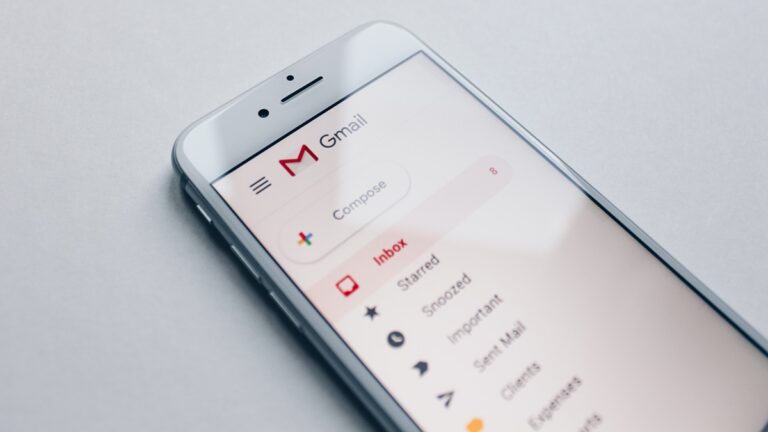
Gmail má vestavěnou funkci Šablony, která dokáže ušetřit minuty denně při opakovaném psaní e-mailů. Google ji ale drží vypnutou.
Obsah článku
Funkce se jmenuje Šablony (v anglické verzi Templates) a najdete ji v sekci Pokročilá nastavení webového Gmailu. Ve výchozím stavu je vypnutá, takže dokud ji ručně neaktivujete, v okně pro psaní zprávy se vůbec nezobrazí. Její princip je přitom jednoduchý: jednou napíšete text, který opakovaně posíláte, uložíte ho jako šablonu a při příštím psaní e-mailu ho vložíte dvěma kliknutími. Nemusíte ho tak pokaždé vytvářet znovu. Google ve svém Learning Center popisuje tuto funkci jako způsob, jak se vyhnout opakovanému psaní stejných odpovědí. Proč ji tedy firma nechává tak trochu stranou? Oficiální vysvětlení neposkytuje. Z jejího umístění a způsobu fungování lze ale usuzovat, že ji chápe spíše jako volitelný nástroj pro pokročilejší uživatele, kteří na počítači pravidelně vyřizují opakující se úkoly, než jako funkci určenou úplně každému.
Jak Šablony zapnout krok za krokem
Celý proces zabere méně než minutu. Otevřete Gmail v internetovém prohlížeči na počítači a postupujte následovně:
- Klikněte na ozubené kolečko Nastavení v pravém horním rohu.
- Zvolte Zobrazit všechna nastavení.
- Přejděte na kartu Pokročilá nastavení.
- U položky Šablony vyberte možnost Zapnout.
- Sjeďte dolů a klikněte na Uložit změny.
Gmail se znovu načte a v okně pro psaní zprávy se nově v nabídce Další možnosti (ikona tří teček vpravo dole) objeví položka Šablony. Názvy uvedené v návodu odpovídají české lokalizaci, takže pokud máte Gmail nastavený v češtině, nemusíte hledat anglické názvy jednotlivých položek. Celý postup popisuje přímo česká nápověda Google.
Novou šablonu vytvoříte tak, že nejprve napíšete text zprávy. Poté otevřete Další možnosti → Šablony → Uložit koncept jako šablonu → Uložit jako novou šablonu. Při příštím psaní e-mailu už stačí zvolit Další možnosti → Šablony a vybrat uloženou šablonu. Její obsah se automaticky vloží do těla zprávy.
Komu Šablony skutečně šetří čas a kde už nestačí
Největší přínos mají pro lidi, kteří prostřednictvím webového Gmailu na počítači opakovaně posílají stejné nebo velmi podobné odpovědi. Typicky jde o potvrzení objednávek, reakce na dotazy zákazníků, interní stavové zprávy nebo standardní nabídky. Místo opakovaného přepisování textu či kopírování z poznámkového bloku stačí několik kliknutí.
Funkce má ale také své limity:
- Mobil nepodporují. Šablony fungují pouze ve webovém Gmailu na počítači. V mobilních aplikacích pro Android ani iOS nejsou dostupné.
- Personalizace chybí. Šablona vloží pouze předem připravený statický text. Automatické doplňování jména příjemce (pomocí značek jako @firstname nebo @lastname) nabízí až funkce hromadné korespondence (mail merge), která je navíc dostupná jen pro vybrané plány Google Workspace.
- Sdílení v týmu není k dispozici. Gmail nenabízí vestavěnou možnost, jak šablonu přímo sdílet s kolegy. Jedním z řešení je poslat jim text zprávy, aby si ho mohli uložit jako vlastní šablonu. Pro týmovou spolupráci Google nabízí samostatnou funkci Email layouts, která umožňuje sdílení prostřednictvím Disku Google.
- Pozor na duplicitní podpis. Gmail automaticky přidává podpis na konec každé zprávy. Pokud ho máte uložený také v šabloně, po jejím vložení se může zobrazit dvakrát. Řešení je jednoduché: před uložením šablony podpis z textu odstraňte.
Google navíc veřejně neuvádí maximální počet šablon, které si můžete uložit.
Šablony versus placené nástroje: kde je rozdíl
Pokud potřebujete jen pět nebo deset opakovaně používaných odpovědí, vestavěné Šablony v Gmailu vám bohatě postačí. Jsou zdarma, fungují bez instalace dalších nástrojů a nevyžadují žádný placený tarif. Jakmile ale potřebujete pokročilejší možnosti, narazíte na jejich limity.
Placené nástroje třetích stran, například Mixmax nebo HubSpot, nabízejí vedle základních šablon také funkce, které Gmail standardně neposkytuje. Patří mezi ně sdílení šablon v rámci týmu, analytika jejich úspěšnosti, personalizační značky pro automatické doplňování údajů příjemce nebo zapojení šablon do automatizovaných e-mailových sekvencí. Jde tedy o výrazně pokročilejší řešení, které má ale také svou cenu.
Naše doporučení je jednoduché: Šablony si zapněte a vyzkoušejte je. Pokud vám jejich možnosti stačí, nemusíte platit vůbec nic. Jestliže ale zjistíte, že potřebujete automatickou personalizaci nebo týmové sdílení, je čas poohlédnout se po pokročilejším nástroji.
Další skrytá nastavení, která stojí za zapnutí
Šablony nejsou jedinou užitečnou funkcí, kterou Google ukryl v nastavení Gmailu. Na stejné kartě Pokročilá nastavení najdete také Vlastní klávesové zkratky. Po jejich zapnutí si můžete upravit výchozí klávesové zkratky a přizpůsobit je akcím, které používáte nejčastěji.
Mimo kartu Pokročilá nastavení stojí za pozornost také Náhledový panel, který zobrazuje obsah e-mailu přímo vedle seznamu zpráv, takže jednotlivé zprávy nemusíte otevírat samostatně. Další užitečnou možností jsou Více schránek, díky nimž si můžete doručenou poštu rozdělit do několika sekcí podle vlastních vyhledávacích kritérií.
Všechny tyto funkce mají společné jedno: Google je nabízí a dokumentuje, ale jejich aktivaci nechává na uživatelích. Kdo si je najde a zapne, může s e-maily pracovat rychleji a efektivněji. Kdo o nich neví, pravděpodobně je nikdy nevyužije.
Smazané fotky z Androidu nemusí být ztracené navždy: 3 způsoby, jak je obnovit na jakémkoli zařízení
Starý počítač s Linuxem může běžet jako nový a lépe než s Windowsem. Stačí pět úprav v nastavení, které nezná každý
Měření 5 způsobů přenosu souborů z telefonu do počítače: Nejrychlejší metoda opravdu překvapila
Windows 11 ukrývá klávesnici jako z mobilu, která konečně dává smysl dotykovým displejům. Zapnete ji kliknutím
Všechny externí disky můžete prohledat najednou, aniž byste je připojovali k PC. Stačí bezplatný nástroj a pár minut