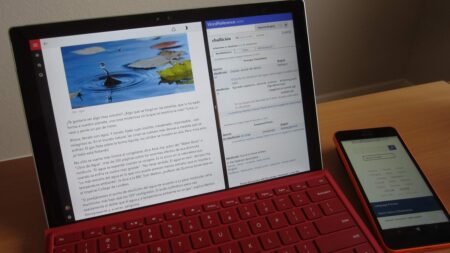

Windows zbytečně požírá RAM a počítač je pak pomalý. Úprava zabere 30 minut a rozdíl poznáte okamžitě
Většina „sežrané“ paměti nejde na vrub systému samotnému, ale desítkám aplikací, které si po každém přihlášení tiše spustí vlastní procesy.
Obsah článku
Zapnete počítač, otevřete prohlížeč, kliknete na první dokument a systém reaguje, jako by si ještě rozmýšlel, jestli se mu vůbec chce pracovat. Viníkem přitom většinou není samotné jádro Windows, ale součet programů, které se po startu automaticky spouštějí, běží na pozadí, synchronizují data, kontrolují aktualizace a zabírají operační paměť. Microsoft v dokumentaci pro vývojáře výslovně uvádí, že starší desktopové aplikace mohou zhoršovat odezvu systému právě kvůli těmto činnostem. Přidejte k tomu třicet otevřených karet v prohlížeči a několik rozšíření a z počítače se 4 nebo 8 GB RAM se stane stroj, který tráví více času přesouváním dat mezi operační pamětí a diskem než skutečnou prací. Dobrá zpráva je, že situaci lze výrazně zlepšit pomocí vestavěných nástrojů Windows a nastavení prohlížeče. Nepotřebujete upravovat registry, vstupovat do BIOSu ani instalovat další software. Celý postup vám zabere přibližně třicet minut.
Proč „sežraná“ RAM znamená pomalý počítač
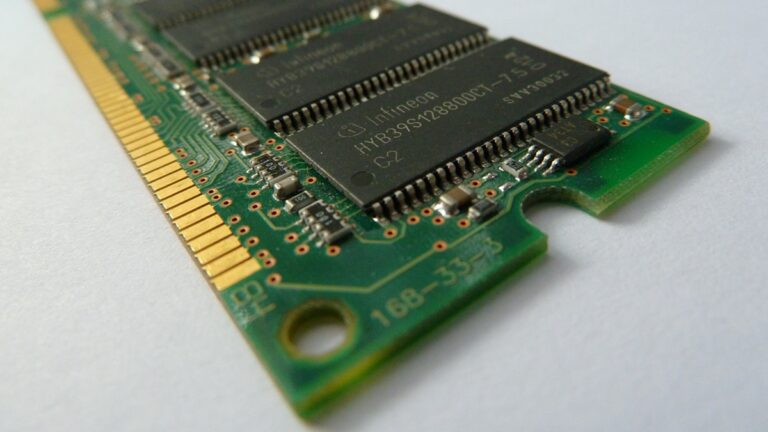
RAM je pracovní paměť počítače. Procesor z ní načítá data výrazně rychleji než z jakéhokoli disku. Když má systém dostatek paměti, může v ní uchovávat aktivní aplikace a jejich data. Jakmile se dostupná kapacita zaplní, Windows začne některé méně používané části paměti přesouvat do stránkovacího souboru na disku. Tento proces se nazývá stránkování (paging). Na počítačích s pomalejším HDD je zpomalení znatelné okamžitě, u SSD bývá méně výrazné, ale stále může ovlivnit plynulost práce.
Microsoft v dokumentaci k optimalizaci paměti upozorňuje, že zařízení s malou kapacitou RAM se musí více spoléhat na stránkování a přesouvání dat mezi pamětí a úložištěm. Jinými slovy: čím méně RAM máte a čím více procesů po startu běží, tím více se počítač podobá přetíženému číšníkovi, který se snaží obsloužit patnáct stolů najednou.
Co přesně udělat, krok za krokem
Celý postup se skládá z pěti kroků. Žádný nevyžaduje pokročilé znalosti a všechny zvládnete pomocí běžného rozhraní Nastavení, Správce úloh a webového prohlížeče.
1. Vypněte zbytečné spouštěcí aplikace (5–10 minut)
Otevřete Správce úloh (Ctrl + Shift + Esc) a přejděte na kartu Spouštěcí aplikace. U každé položky uvidíte sloupec Dopad na spuštění. Označení „Vysoký“ znamená, že aplikace výrazně zatěžuje procesor nebo disk během spouštění systému. Spotify, Teams, OneDrive, herní launchery nebo ovládací panely tiskáren většinou nepotřebujete spouštět hned po přihlášení. Klikněte na vybranou položku pravým tlačítkem myši a zvolte Zakázat. Stejnou možnost najdete také v nabídce Nastavení → Aplikace → Po spuštění.
Důležitý detail: pokud spouštění aplikace zakážete, nemůže toto nastavení sama programově znovu změnit. U klasických desktopových programů se ale může automatické spouštění znovu aktivovat například po reinstalaci nebo aktualizaci.
2. Omezte běh aplikací na pozadí (5–10 minut)
V Nastavení → Aplikace → Nainstalované aplikace klikněte u vybrané aplikace na Upřesnit možnosti. Pokud to daná aplikace podporuje, najdete zde položku Oprávnění aplikací na pozadí s možnostmi Vždy, Optimalizováno a Nikdy. Volba Nikdy zabrání aplikaci v běžném provozu na pozadí, takže například nemusíte dostávat upozornění z aplikace Počasí, dokud ji sami neotevřete. Můžete tím omezit spotřebu paměti i energie.
3. Odinstalujte nepoužívané aplikace (5 minut)
Projděte seznam nainstalovaných aplikací a odstraňte ty, které už měsíce nepoužíváte. Některé programy totiž instalují vlastní aktualizační služby nebo pomocné procesy, které mohou běžet na pozadí, i když samotnou aplikaci právě nepoužíváte.
4. Zkroťte prohlížeč (5 minut)
Webový prohlížeč bývá jedním z největších spotřebitelů RAM. V Microsoft Edge zapněte funkci uspávání karet (Nastavení → Systém a výkon). Neaktivní karty se po určité době nečinnosti uspí a uvolní část operační paměti. Výchozí interval lze upravit, například na dvě hodiny. Výjimku mohou tvořit karty s aktivním videem, zvukovým hovorem nebo sdílením obrazovky, aby nedocházelo k přerušování těchto činností.
Projděte také nainstalovaná rozšíření (edge://extensions) a vypněte nebo odstraňte ta, která nepoužíváte. Některá rozšíření totiž mohou běžet na pozadí a spotřebovávat další paměť.
Chrome nabízí podobnou funkci Memory Saver. Firefox zase dokáže automaticky uvolňovat paměť neaktivních karet, zejména když systém začne hlásit její nedostatek.
5. Restartujte (2–3 minuty)
Některé změny se projeví okamžitě, největší rozdíl ale často poznáte až po restartu. Při dalším přihlášení se už nespustí všechny aplikace, které dosud zbytečně zatěžovaly systém hned od začátku.
Kde bude rozdíl největší a kde skoro žádný
Upřímně: ne každý počítač se po těchto úpravách promění v rychlý stroj. Klíčovou roli hraje především kapacita RAM.
- 4 GB RAM – jde o velmi omezenou kapacitu pro současné používání Windows. Při běžném prohlížení webu a práci s dokumenty může být rozdíl výrazný, protože každá uvolněná část paměti pomáhá omezit přesouvání dat na disk.
- 8 GB RAM – pro základní práci s počítačem jde o použitelnou kapacitu, ale při větším počtu otevřených aplikací už může být nedostatečná. Zrychlení startu systému a plynulejší přepínání mezi programy pravděpodobně poznáte.
- 16 GB a více – zde půjde spíše o celkové zlepšení chodu systému: rychlejší start, nižší vytížení paměti a méně zbytečně běžících procesů. Dramatické zrychlení ale nečekejte.
Podle Microsoftu platí jednoduché pravidlo: čím více RAM máte, tím více úloh zvládne počítač současně bez zpomalení. I sestava se 16 GB paměti se ale může zadýchat, pokud po startu běží desítky procesů a v prohlížeči máte otevřených šedesát karet.
Proč to Windows neudělá za vás
To je férová otázka. Odpověď je jednoduchá: potřebné nástroje sice existují, ale jsou rozdělené do několika částí systému. Spouštěcí aplikace najdete v Nastavení, jejich dopad na start ve Správci úloh a uspávání karet v Edge. K dispozici je také volitelný nástroj PC Manager, který si můžete stáhnout z Microsoft Store. Windows ale uživatele sám aktivně neupozorní na to, že má například dvacet zbytečně spuštěných procesů, které může vypnout. Systém mu dává potřebné možnosti, ale rozhodnutí nechává na něm.
Mimochodem, pokud stále používáte Windows 10, většina popsaných kroků funguje i tam. Jen se mohou mírně lišit cesty v Nastavení. Například oprávnění aplikací na pozadí najdete v části Soukromí → Aplikace na pozadí. Mějte ale na paměti, že standardní podpora Windows 10 skončila 14. října 2025. Bez zapojení do programu rozšířených bezpečnostních aktualizací (ESU) už systém nedostává běžné bezpečnostní aktualizace.
Kontrolu spouštěcích aplikací se vyplatí zopakovat po větší instalaci nebo aktualizaci programů. Některé aplikace totiž mohou po aktualizaci znovu aktivovat automatické spouštění, i když jste ho dříve zakázali.
Třicet minut práce a žádné další náklady. Příště už po zapnutí počítače nebudete muset čekat, než se systém konečně vzpamatuje a začne reagovat.
Google ve výchozím nastavení ukládá nahrávky vašeho hlasu a nikdy je nemaže. Zkontrolujte si účet, než bude pozdě

Google Mapy ukrývají graf, který vám ušetří čekání u pokladen v supermarketu. Funguje už 10 let, ale málokdo o něm ví

Než nahrajete dokument do ChatGPT, pročistěte ho zdarma jedním nástrojem. Odstraní to citlivé, co nesmí uniknout

Soubory z Wordu se v jiných aplikacích rozbijí a důvod sahá překvapivě hluboko. Stačí chybějící font a stránka se posune

Správce úloh ve Windows ukazuje při startu 22 programů. Bezplatný nástroj WinSight jich na stejném PC odhalil 628