Věděli jste, že existuje hned 7 způsobů, jak pořídit snímek obrazovky ve Windows? Většina lidí používá maximálně dva
Ačkoliv jsou mnoha lidem známé zejména dva hlavní způsoby, jak snímek obrazovky pořídit, existuje jich mnohem více – některé s obdobnou funkcí, další s odlišnou.
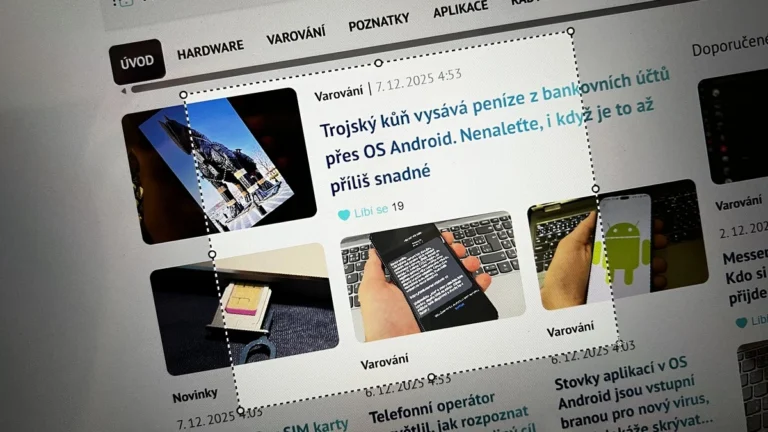
Zdroj fotografie: Lukáš Altman (Mobify.cz)
Obsah článku
Udělat na počítačích s OS Windows snímek obrazovky (nebo též screenshot) se hodí v mnoha případech, ale jak redakce Mobify zjistila, ne každý tuší, kolika způsoby je to vlastně možné. Mnozí proto používají zejména dvě hlavní metody, například stisknutí klávesy PrtScn (PrintScreen) – asi ale není povinné si pamatovat všechny.
7 způsobů, jak screenshot ve Windows udělat
- stiskněte klávesu PrtScn (zkratka pro PrintScreen), která je běžně umístěna v pravém horním rohu klávesnice (na notebooku je někdy třeba současně držet klávesu Fn); výhodou je, že si můžete zvolit, zda vyfotíte celou obrazovku nebo její část (obdélník, čtverec, případně volný výběr), případně přepnete do režimu zachycení videa, radí Microsoft
- stiskněte klávesy Windows + Shift + S, čímž v podstatě aktivujete možnosti popsané v předchozím bodu, uvádí TimesOfIndia
- stiskněte klávesy Windows + PrtScn, abyste rovnou zachytili celou obrazovku
- stiskněte klávesy Ctrl + Shift + S, čímž můžete v prohlížeči provést výstřižek konkrétní oblasti
- spusťte nástroj „Výstřižky“, klepněte v levém horním rohu na „+ Nový“ a označte oblast, kterou chcete vyfotit
- stiskněte klávesy Windows + G, čímž pořídíte screenshot jakékoliv aplikace, určeno je to však hlavně pro hry nebo aplikace, vysvětluje WikiHow
- pouze pro notebook: stiskněte klávesy Fn + Windows + mezerník, mělo by to nahrazovat chybějící klávesu PrtScn, uvádí Microsoft
Vedle toho samozřejmě existují i mnohé specializované aplikace a rozšíření do prohlížečů, které umožňují de facto totéž, případně nabízí ještě nějaký editor.
Sbohem věčnému čekání, 74 sekund pro 3DBenchy. YouTuber ukazuje, jak postavit vysokorychlostní 3D tiskárnu
Wi-Fi 8 neřeší rychlost, ale problém, který trápí každého v paneláku. První prototypy routerů už byly představeny
Nový malware využívá umělou inteligenci od Googlu. Ovládne Android telefon a nejde ho odinstalovat
AMD oživuje legendární procesor, který už nešlo koupit. Hráči díky němu ušetří za nový počítač přes 30 tisíc korun
Cena mobilních dat klesla o 60 % za čtyři roky, ale nejlevnější tarif paradoxně zdražuje. ČTÚ zveřejnil čísla