Návod, jak na iPhonu udělat snímek, screenshot, print screen obrazovky
Potřebujete udělat na iPhonu snímek obrazovky, ale nevíte jak? Pořízení screenshotu je možné přes "hlavní nabídku", případně k tomu slouží kombinace kláves, po jejímž stisknutí bude vyfocená obrazovka uložena do galerie. Postup se ovšem liší v závislosti na zařízení a jeho modelu; ukážeme vám, jak screenshoty na iPhonu pořídit.
Obsah článku
Univerzální způsob k pořízení screenshotu na iPhonu
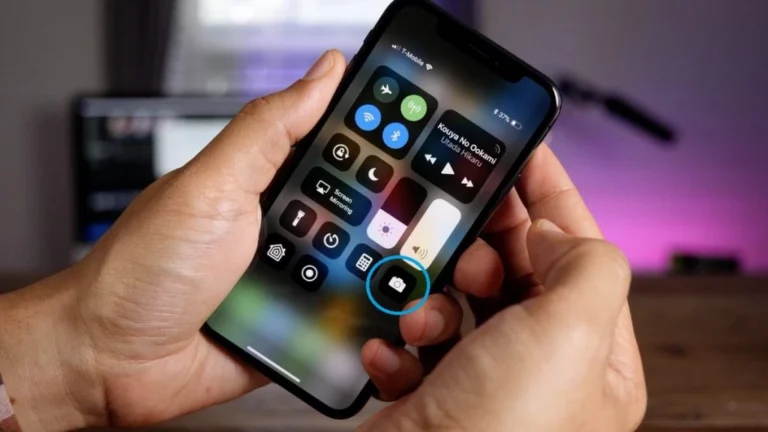
Systém iOS, případně nově iPadOS, umožňuje pořídit snímek obrazovky pomocí softwarového tlačítka. Stačí stáhnout nabídku možností seshora obrazovky (na iPhonu táhnete kdekoliv z horní části, na iPadu z pravého horního rohu) a klepnout na ikonu foťáku. Tím dojde k vyfocení obrazovky, ta „problikne“ a screenshot se uloží do galerie, uvádí Apple.
Screenshot na iPhone 5/5S/5C, 6/6 Plus, 6S/6S Plus, 7/7 Plus a 8/8 Plus
Chcete-li provést print screen na některém z iPhonů, který má tlačítko home button, stačí ho stisknout společně s power button. To je umístěno buď na horní straně vpravo nebo na pravé straně nad tlačítky hlasitosti. Pokud tedy chcete udělat screenshot třeba jízdenky, chatu apod., stiskněte power button + power button (tlačítko pro zapnutí/vypnutí telefonu). Jakmile obrazovka "problikne" a ukáže se vyfocená v levém dolním rohu, bude následně uložena do galerie, vysvětluje BusinessInsider.
Tip: V případě iPhone 5/5S/5C a SE je power button na horní straně
Snímek obrazovky / print screen na iPhone X, XS, XS Max nebo XR
U "bezrámečkových" iPhonů už home button není, pořízení screenshotu však možné je. Stačí stisknout power button na pravé straně a zároveň tlačítko pro snížení hlasitosti na straně levé. Následně obrazovka "problikne" a vy uvidíte v levém dolním rohu její miniaturu.
Print screen na iPhone 11, 11 Pro, 11 Pro Max nebo novější
Ani v případě nejnovějšího iPhone 11, 11 Pro nebo 11 Pro Max se nic nemění, a platí stejný postup jako u iPhone X. Stačí tedy stisknout power button na pravé straně a zároveň tlačítko pro snížení hlasitosti na straně levé. Následně obrazovka "problikne" a vy uvidíte v levém dolním rohu její miniaturu.
Ne vždy se podaří udělat screenshot obrazovky, stačí ale chvíli trénovat, a na stisknutí dvou tlačítek najednou si zvyknete. V opačném případě je tu vždy možnost stáhnout nabídku seshora displeje a klepnout na ikonu fotoaparátu.
iPhone se přehřívá a vy nevíte proč. Není na výměnu, řešení je v nastavení, které většina lidí přehlíží
Starý telefon nevyhazujte, stačí vyměnit jednu součástku. Vyjde to na zlomek ceny nového a bude fungovat jako dříve
iPhone ukrývá profesionální skener, který překoná starší kancelářské přístroje. Většina uživatelů o něm neví
Starý mobil po rodičích si nechte ještě několik let. Ani netušíte, co ztrácíte, když je bez váhání vyhodíte
Repasované telefony kupuje stále víc Evropanů. Jeden model válcuje konkurenci, Androidy nemají šanci