Tolik lidí to dělá zbytečně složitě, přitom existuje rychlejší cesta. Telefon umí vysílat obraz na televizi i bez kabelu
Stačí jen klepnout v aplikaci – a video z telefonu běží na velké obrazovce. Bez kabelu, bez složitého nastavování.
Obsah článku
Scénář, který opakuje v tisících domácnostech: člověk chce pustit video z YouTube nebo seriál z Netflixu na televizi, a tak začne googlit „zrcadlení obrazovky“, hledat adaptéry nebo se prohrabávat nastavení telefonu. Přitom většina populárních aplikací má řešení zabudované přímo v sobě. Malá ikona Cast nebo AirPlay, která sedí v rohu přehrávače, dokáže celý proces zkrátit na dvě klepnutí. Telefon pak funguje jen jako dálkový ovladač a video běží přímo na televizi, plyn, se zvukem, bez toho, aby vám displej telefonu musel zůstat zapnutý.
Čtyři cesty, které se pletou dohromady
Problém začíná tím, že pod pojmem „bezdrátové vysílání na TV“ se skrývají čtyři různé věci, které se v návodech běžně míchají:
- Cast z aplikace (Android/iPhone → zařízení s Google Cast) – klepnete na ikonu Cast v YouTube, Netflixu nebo jiné podporované aplikace. Video se přehrává na televizi, telefon slouží jako ovladač.
- AirPlay z aplikace (iPhone/iPad → Apple TV nebo televize kompatibilní s AirPlay) – stejný princip, jen v ekosystému Apple. Ikona AirPlay přímo v přehrávači.
- Zrcadlení obrazovky Androidu – aplikace Google Home pošlete na televizi kompletní obraz displeje. Hodí se pro prezentaci, fotky nebo aplikace bez vlastního tlačítka Cast. Vyžaduje Android 8.0 a novější.
- Zrcadlení iPhonu přes AirPlay – v Ovládacím centru klepnete na Screen Mirroring. Na TV se objeví přesná kopie displeje iPhone.
Klíčový rozdíl: u prvních dvou metod telefon jen řekne televizi „přehraj tohle“ a může jít spát. U zrcadlení musí displej telefonu celou dobu aktivně vysílat, což žere baterii velké a jakékoli oznámení se ukáže i na obrazovce. Právě proto je casting z aplikace ta rychlejší cesta a zrcadlení až záložní varianta.
Co k tomu potřebujete
Podmínky jsou jednoduché. Telefon a televize musí být na stejné Wi-Fi síti. Televize musí umět přijímat Cast nebo AirPlay, buď nativně (většina současných smart TV s Google TV nebo Android TV to zvládá rovnou z výroby), nebo přes externí box zapojený do HDMI.
Pokud máte starší bez chytrých funkcí, potřebujete televizor. Na českém trhu jsou k květnu 2026 dvě hlavní volby:
| Zařízení | Ekosystém | Orientační cena v ČR |
|---|---|---|
| Streamer Google TV 4K | Google Cast | od cca 2 333 Kč (Heureka), Alza 2 999 Kč |
| Apple TV 4K 64 GB | AirPlay | od cca 3 790 Kč (Heureka), Apple Store 4 190 Kč |
Postup pro starší TV je přímočarý: box zapojíte do HDMI a do zásuvky, na televizi přepnete správný vstup, při prvním spuštění box připojíte k domácí Wi-Fi a pak už na telefonu stačí klepnout na Cast nebo AirPlay. U Google TV Streameru probíhá prvotní nastavení přes aplikaci Google Home na telefonu, z počítače to dnes Google nepodporuje.
Kde to nefunguje tak hladce
Bezdrátový přenos není bezchybný. Kvalita závisí na síle signálu Wi-Fi, vzdálenosti od routeru a vytížení sítě. U plného zrcadlení obrazovky bývá prodleva znatelně vyšší než u přímého castingu z aplikace. Přesné hodnoty výrobci neuvádějí, ale rozdíl oproti HDMI kabelu podporuje hlavně u rychlého obsahu.
Další úskalí, na které lidé narážejí: v hotelech nebo veřejných sítích může takzvaná AP isolation blokovat komunikaci mezi telefonem a přijímačem, i když jsou oba připojené ke stejné Wi-Fi. A pozor, Google už nepodporuje Guest Mode, takže návštěva u vás doma musí být na vaší domácí síti, jinak Cast nenajdou.
Specifický háček má Netflix: casting na zařízení s Google Cast funguje bez problémů, ale AirPlay z iPhonu nebo iPadu Netflix podporuje. Kdo má Apple TV a chce Netflix na velké obrazovce, musí použít přímo aplikaci Netflix nainstalovanou na Apple TV.
Praktický návod: jak na to za minutu
Pokud máte kompatibilní televizi nebo streamer a jste na stejné Wi-Fi, celý postup vypadá takto:
- Otevřete aplikaci na telefonu, YouTube, Netflix, HBO Max nebo jinou s podporou Cast/AirPlay.
- Spusťte video, které chcete sledovat.
- Klepněte na ikonu Cast (obdélník s vlnkami v rohu) nebo AirPlay (obdélník se šipkou nahoru).
- Vyberte svou televizi ze seznamu.
- Hotovo. Telefon teď funguje jako ovladač, můžete ho zamknout, psát zprávy, dělat cokoli jiného.
Pro obsah bez vlastního tlačítka Cast, třeba fotky, webové stránky nebo méně běžné aplikace, sáhněte po systémovém zrcadlení. Na Androidu přes Google Home (záložka Zařízení → vaše TV → Zrcadlit obrazovku), na iPhone přes Ovládací centrum a Screen Mirroring.
Nejkratší rada: kdykoli chcete video z telefonu na televizi, hledejte nejprve ikonu Cast nebo AirPlay přímo v aplikaci. Do nastavení telefonu a systémového zrcadlení sahat až tehdy, když ji nenajdete.
Z mobilu vám každý týden mizí 99 korun a vy o tom nevíte. Stačilo načíst QR kód nebo kliknout na odkaz
Výřez pro kameru v telefonu zabírá místo a nic nedělá. Jedna aplikace z něj udělá zkratkové centrum pro cokoliv
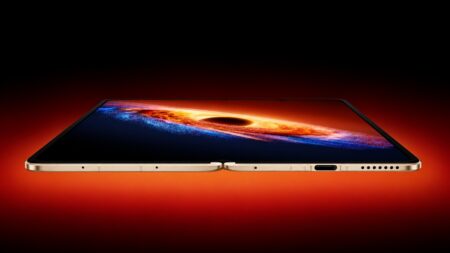
HONOR Magic V6: Skládací telefon bez kompromisů, který překonává mnohou konkurenci. Má snad jen jednu slabinu
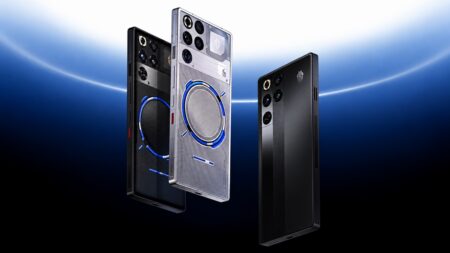
Nejvýkonnější telefony světa v září 2026: Čip A19 Pro těsně porazil M3 a výsledky překvapily i odborníky
Wi-Fi v jednom pokoji nefungovala a nikdo nevěděl proč. Stačila jedna aplikace v telefonu a příčina byla jasná