Notifikace na Androidu vás otravují zbytečně. Změňte jedno nastavení a nechte si posílat jenom to, co potřebujete
Android má v nastavení jedno místo, odkud za pár minut vyčistíte většinu otravných oznámení, a přitom nepřijdete o nic důležitého.
Obsah článku
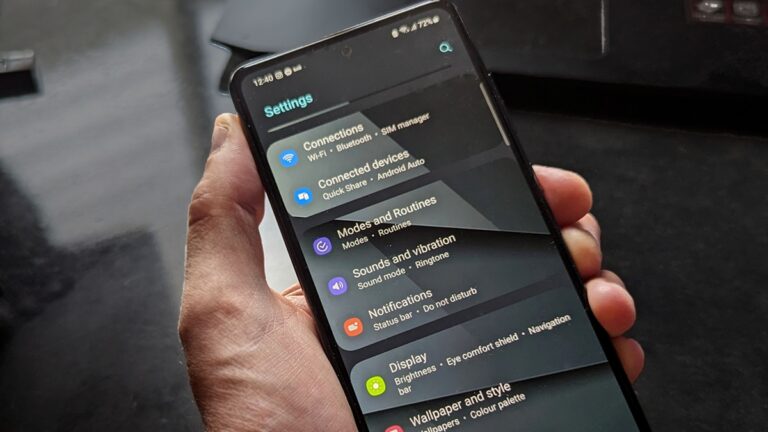
Každý telefon s Androidem ukrývá v části Nastavení → Oznámení → Oznámení aplikací kompletní seznam aplikací, které vám v poslední době posílaly push notifikace. Právě tady můžete během několika minut projít seznam posledních odesílatelů, vypnout oznámení u aplikací, které vás nemají čím upozorňovat, a u těch důležitých ponechat jen vybrané kategorie. Není to žádný skrytý trik, jde o standardní systémovou funkci, kterou Google dokumentuje ve své oficiální nápovědě. Přesto ji málo lidí využívá, a tak se nechávají denně bombardovat desítkami zbytečných upozornění.
Co jsou ta „zbytečná“ oznámení
Ne každý push je spam. Zpráva od kolegy, zmeškaný hovor nebo upozornění banky na platbu, to chcete. Problém je všechno ostatní:
- Promo akce e-shopů a slevové nabídky
- Výzvy typu „Vraťte se do aplikace“ nebo „Máte nedokončený nákup“
- Žádosti o hodnocení a recenzi
- Narozeninové a sváteční push notifikace ze sociálních sítí
- Novinky z počasí, cestovních průvodců nebo zpravodajských agregátorů, které jste otevřeli jednou
Google sám ve svých pravidlech pro podporu varuje před používáním notifikací pro křížovou propagaci, prázdná hlášení lákající uživatele zpět do aplikace nebo žádosti o hodnocení. Vývojáři to přesto dělají, protože push notifikace jsou účinný nástroj, jak uživatele znovu zapojit. Firebase, platforma pro mobilní vývoj, přímo nabízí cílené, přizpůsobené a automatizované push notifikace pro opětovné zapojení uživatelů. Jinými slovy: aplikace se vás snaží přivést zpět a notifikace je háček.
Jak na to krok za krokem
Postup je v čistém Androidu přímočarý:
- Otevřete Nastavení a přejděte do sekce Oznámení.
- Klepněte na Oznámení aplikací (v angličtině „App notifications“).
- Uvidíte seznam aplikací, které vám v poslední době poslaly oznámení. Přepnutím na zobrazení všech aplikací zobrazíte kompletní výčet.
- U aplikací, které nepotřebujete vůbec (typicky hry, e-shopy nebo různé utility), vypněte notifikace celé.
- U aplikací, kde chcete jen některá oznámení (třeba zpravodajství nebo sociální sítě), rozklikněte detail a vypněte jen konkrétní kategorie, například „Promo“ nebo „Doporučení“.
Existuje i rychlejší cesta: stáhněte notifikační lištu, podržte prst na konkrétním oznámení a klepněte na ikonu nastavení. Dostanete se rovnou k nastavení oznámení aplikace, případně ke konkrétní kategorii, ze které push přišel.
Jeden praktický tip navíc: Android nabízí i historii notifikací, kde uvidíte nedávno odložená a zahozená oznámení, obvykle za posledních 24 hodin. Projděte si ji a rychle odhalíte největší spamery ve svém telefonu.
Co dělat s komunikačními a důležitými aplikacemi
Největší chyba by byla vypnout notifikace plošně i u aplikací, kde na nich záleží. Messenger, WhatsApp nebo firemní chat potřebujete, ale nemusíte od nich snášet úplně všechno.
U komunikátorů je nejlepší řešit filtrování přímo v aplikaci. Například Google Chat umožňuje u jednotlivých prostorů nastavit režim „Pro vás“, který omezuje upozornění na důležitou aktivitu, například přímé zmínění. Google Messages zase umožňuje u skupinových konverzací upravit nastavení oznámení nebo konverzaci ztlumit. Podobné filtry nabízí i většina populárních chatovacích aplikací.
Na systémové úrovni pak Android rozlišuje mezi režimy „Upozorňující“ a „Tiché“. Tichá oznámení se zobrazí v liště, ale nevydají zvuk ani obvykle nezavibrují. Pro aplikaci, kterou chcete mít pod kontrolou, ale nechcete, aby vás rušila v reálném čase, je to ideální kompromis.
Rozdíly mezi výrobci a další nástroje
Princip je napříč výrobci stejný, liší se jen názvy položek v menu. Samsung vede cestu přes Nastavení → Upozornění → Upozornění aplikací, Xiaomi přes Nastavení → Upozornění a stavový řádek → Upozornění na aplikace, Honor přes Nastavení → Upozornění → vybrat aplikaci. U Xiaomi s některými verzemi jeho nadstavby se mohou možnosti správy notifikací lišit od čistého Androidu.
Pro hromadné řešení nabízí Android ještě dva režimy:
- Nerušit (Do Not Disturb) – Umožňuje nastavit výjimky pro konkrétní lidi, aplikace a konverzace, takže vás upozorní jen to, co skutečně musí.
- Režim soustředění – dočasně pozastaví notifikace z vybraných rozptylujících aplikací, aniž byste je museli trvale vypínat.
Od Androidu 13 navíc nové aplikace musí o povolení notifikací požádat, takže pokud při instalaci klepnete na „Nepovolovat“, ušetříte si práci dopředu. Android také obsahuje funkce, které pomáhají omezovat rušivá nebo opakovaná upozornění, jejich dostupnost se ale může lišit podle verze systému a výrobce telefonu.
Pět minut v nastavení telefonu dokáže proměnit zážitek z celého dne. Nemusíte vypínat všechno, stačí odříznout balast a nechat si jen to, co vám skutečně něco říká.
Z mobilu vám každý týden mizí 99 korun a vy o tom nevíte. Stačilo načíst QR kód nebo kliknout na odkaz
Výřez pro kameru v telefonu zabírá místo a nic nedělá. Jedna aplikace z něj udělá zkratkové centrum pro cokoliv

HONOR Magic V6: Skládací telefon bez kompromisů, který překonává mnohou konkurenci. Má snad jen jednu slabinu

Google po 15 letech pohřbívá ChromeOS a staví nový systém na Androidu. Chce konkurovat Windows i macOS za 29 tisíc korun

Nejvýkonnější telefony světa v září 2026: Čip A19 Pro těsně porazil M3 a výsledky překvapily i odborníky