Samsung telefony mají skrytý Wi-Fi analyzátor. Aktivujete ho a můžete vyřešit problémy s pomalým internetem
V každém novějším Samsung Galaxy se skrývá diagnostické menu, které dokáže během pár minut odhalit, proč vám doma padá rychlost Wi-Fi.
Obsah článku
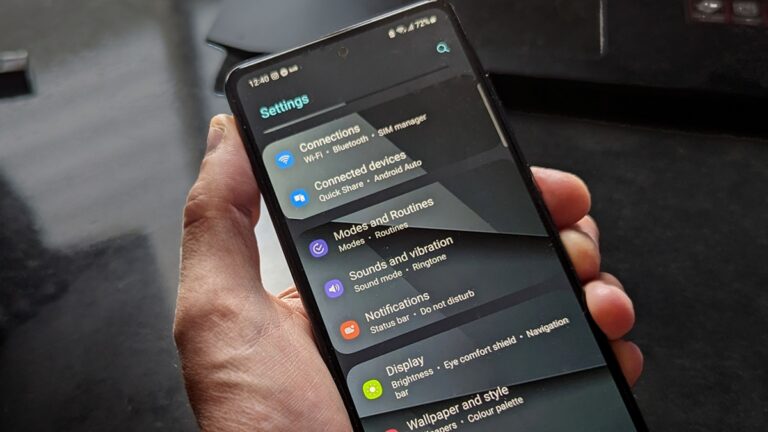
Jmenuje se to Connectivity Labs a Samsung ho záměrně schoval hluboko v nastavení, podobně jako vývojářské volby. Nejde o žádnou aplikaci ke stažení, ale o nativní nástroj přímo v systému. Jeho dvě nejužitečnější části jsou Home Wi-Fi Inspection, která vás provede bytem a změří sílu signálu místnost po místnosti, a Near Wi-Fi Information ve Wi-Fi Developer Options, kde telefon vypíše všechny okolní sítě včetně jejich kvality a obsazenosti kanálů. Díky tomu poznáte, jestli je váš pomalý internet způsobený slabým pokrytím, rušením od sousedů, špatným umístěním routeru, nebo jestli je problém úplně jinde, třeba u poskytovatele.
Jak Connectivity Labs odemknout
Cesta k menu není složitá, jen je záměrně nepřímá. Postupujte takto:
- Otevřete Nastavení > Připojení > Wi-Fi.
- Klepněte na tři tečky (nebo ikonu nastavení) a vyberte Inteligentní Wi-Fi.
- Úplně dole na obrazovce opakovaně klepejte na nápis Inteligentní Wi-Fi.
Po několika klepnutích se odemkne nová položka Connectivity Labs. Kolik přesně klepnutí je potřeba, se liší: starší návody uvádějí šest, novější sedm i deset. Klepejte, dokud se menu neobjeví nebo neuvidíte odpočet. Funkce je doložená na zařízeních s One UI 7 a One UI 8 beta, pravděpodobně funguje i na One UI 6. Nic nenasvědčuje regionálnímu omezení, záleží spíš na modelu a verzi systému.
Co uvnitř najdete a jak to pomůže
Po otevření Connectivity Labs máte k dispozici několik nástrojů:
- Domácí kontrola Wi-Fi – telefon vás vyzve, abyste prošli byt. V každé místnosti změří signál v dBm a na konci ukáže, kde máte mrtvé zóny. Výsledek je konkrétní: přesuňte router nebo přidejte extender.
- Informace o Wi-Fi v okolí – zobrazí okolní sítě, jejich pásma, kanály a sílu. Okamžitě vidíte, jestli váš router běží na přeplněném kanálu vedle několika sousedních sítí.
- Přehled Wi-Fi standardů – ověříte, zda se telefon skutečně připojuje přes Wi-Fi 6 nebo Wi-Fi 7, a ne přes starší standard.
- Rychlejší přechod na mobilní data – volba, která telefonu umožní přestat se držet slabé Wi-Fi a přepnout na LTE/5G dřív, než začne stránka načítat dlouho.
Orientační pravidlo pro hodnoty signálu: cokoliv lepší než −50 dBm je výborné, −60 až −70 dBm je použitelné, pod −70 dBm začínají problémy a pod −80 dBm je signál prakticky nepoužitelný. Podle Cisco je běžná cílová hodnota pro spolehlivé pokrytí kolem −66 dBm.
Kdy to pomůže, a kdy naopak ne
Connectivity Labs internet samo o sobě nezrychlí. Je to diagnostika, ne turbo tlačítko. Největší přínos má ve chvíli, kdy nevíte, proč je v obýváku Netflix pomalý, zatímco u routeru v chodbě všechno běží. Během pár minut zjistíte, jestli:
- router stojí na špatném místě a signál neprojde zdí
- sousední sítě ruší váš kanál
- se telefon zbytečně drží slabé Wi-Fi místo přepnutí na mobilní data
- je problém v pokrytí, které vyřeší extender nebo mesh systém
Co naopak neodhalí: výpadek na straně poskytovatele, pomalou WAN linku nebo vadný modem. Pokud Home Wi-Fi Inspection ukazuje silný signál všude a internet je přesto pomalý, problém leží mimo vaši domácí síť.
Co dělá po diagnostice
Řekněme, že Connectivity Labs ukázal přeplněný kanál. Další krok je přihlásit se do administrace routeru. U ASUSu přejděte do webového GUI > Bezdrátové > Obecné > Ovládací kanál. U TP-Linku přejděte na Advanced > Wireless > Wireless Settings, kde ručně vyberete volnější kanál. Po změně kanálu se telefon připojí sám, SSID ani heslo se nemění.
Pokud ale měření ukazuje trvale slabý signál přes tlustou stěnu nebo na opačném konci bytu, změna kanálu nepomůže. V tu chvíli je řešením fyzický přesun routeru blíž k místu, kde internet potřebujete, nebo nasazení Wi-Fi extenderu či mesh systému.
A ještě jedna věc: specializované aplikace jako NetSpot umí heatmapy nad půdorysem bytu, podrobnější analýzu rušení i export měření. Connectivity Labs je ale výrazně rychlejší na první orientaci, žádná instalace, žádné nastavování, rovnou výsledek. Samsung vám dal do telefonu domácí Wi-Fi techniku. Jen ji schoval za pár klepnutí navíc.
Změnu zapnete snadno: Samsung hodil Microsoft přes palubu, galerie na telefonech se nově synchronizuje s Googlem

Android 16 ukrývá dvě nová nastavení, která zrychlí internet a prodlouží výdrž baterie. Pocítíte to ihned
Samsung chystá One UI 9 pro starší Galaxy a testy se blíží ke konci. Stabilní verze dorazí ještě v září

O2 opět kolabovalo napříč republikou, internet i mobilní síť nefungovaly. Lidé zuří, operátor reagoval opožděně
Majitelé Samsungů zbytečně poklepávají na displej, aby nezhasl. Stačí zapnout jedno nastavení, které to ohlídá