Váš telefon fotí hůř, než by mohl, a může za to jedno nastavení. Změňte ho a výsledek bude lepší než z top iPhonu
Každý telefon ve výchozím stavu zahazuje část obrazových dat dřív, než fotku uvidíte. Stačí přepnout jeden přepínač a ta data si necháte.
Obsah článku
Představte si scénu: západ slunce nad střechami, nebe plné odstínů od oranžové po fialovou, ale na displeji je obloha vypálená do bílé a stíny pod římsami spadly do černi. Zmáčknete spoušť, telefon za zlomek sekundy provede desítky výpočtů, složí několik expozic, doostří, upraví barvy, a výsledek uloží jako hotový JPEG nebo HEIF. Komprimovaný, zjednodušený, definitivní. Jenže právě ta definitivnost je problém. Co telefon při komprimaci zahodil, už nikdy nedostanete zpět. Přepálená obloha zůstane bílá, černé stíny zůstanou černé. Přitom senzor ty informace zachytil. Jen je nikdo nepožádal, aby je nechal být.
To „jedno nastavení“ se jmenuje RAW
Konkrétně jde o přepnutí formátu ukládání z výchozího JPEG/HEIF do režimu RAW, respektive DNG, otevřeného formátu digitálního negativu. Místo hotového obrázku dostanete surová data ze senzoru s minimálním předzpracováním. Androidová dokumentace je popisuje jako pixelová data s minimálním předzpracováním. Žádné agresivní doostření, žádná komprese, žádné nevratné ořezání světel a stínů.
Kde to najdete:
- Samsung: Kamera → More → Expert RAW, případně Kamera → Nastavení → Advanced picture options → RAW. Expert RAW může vyžadovat stažení z Galaxy Store.
- Xiaomi: Kamera → Pro → ikona formátu vpravo nahoře → RAW.
- iPhone (modely Pro): Nastavení → Kamera → Formáty → Apple ProRAW & Resolution Control, poté přepínač RAW přímo v aplikaci Kamera.
Důležitá poznámka: režim RAW není dostupný na každém telefonu. Android vyžaduje hardwarovou podporu camera.capability.raw a výrobci jej zpřístupňují jen u vybraných modelů. U Applu je ProRAW vyhrazený řadě Pro.
Proč je výchozí automat problém, a proč zároveň není
JPEG a HEIF nejsou špatné formáty. Jsou rychlé, malé a okamžitě sdílitelné. Samsung sám píše, že JPEG komprimuje kvůli velikosti souboru. Problém nastává ve chvíli, kdy chcete z fotky dostat víc, než vám automat nabídl. Snapseed to ve své nápovědě vysvětluje přímočaře: JPEG část barevných a jasových dat ořeže a zjednoduší, takže přepaly a propadlé stíny už nemusí jít zachránit.
RAW/DNG si naopak nechává celou šíři informací, které senzor zachytil. Výsledek? Obrovská editační rezerva. Můžete vytáhnout detail z přesvětlené oblohy, rozsvítit stíny pod římsami, jemně posunout teplotu barev nebo ubrat doostření tam, kde automat přestřelil. Právě tady vzniká prostor, ve kterém upravený DNG z dobrého Androidu dokáže překonat automatický výstup iPhonu: větší rezerva ve světlech a stínech, víc prostoru pro vlastní barvu a kontrast.
Ale pozor na hranici toho slibu. Apple u svého ProRAW zachovává Smart HDR, Deep Fusion i Night mode, tedy i „RAW“ z iPhonu už má uvnitř část výhod výpočetní fotografie. Proti automatickému HEIF z iPhonu je výhoda upraveného Android DNG obhajitelná. Proti pečlivě zpracovanému iPhone ProRAW už to univerzálně neplatí. Srovnáváme hotový automat s upraveným digitálním negativem, a v tomto rámci ten negativ vyhrává.
Co to stojí: místo, čas a trochu práce
RAW soubory jsou řádově větší. Xiaomi ve svém supportu ukazuje typický příklad: běžný JPG zabere asi 3 MB, DNG ze stejné scény kolem 27 MB. Apple uvádí u ProRAW přibližně 25 MB při 12 megapixelech a kolem 75 MB při 48 megapixelech, tedy 10 až 12× víc než HEIF.
| JPEG/HEIF | RAW/DNG | |
|---|---|---|
| Velikost souboru | 3–5 MB | 25–75 MB |
| Uložení po stisku spouště | okamžité | +1–2 sekundy |
| Editační rezerva | omezená | plná |
| Sdílení rovnou | ano | vyžaduje export |
Dobrá zpráva: Samsung i Xiaomi při zapnutém RAW ukládají současně i JPEG. Můžete tedy sdílet hotový snímek okamžitě a DNG si nechat na později, až budete chtít fotku dotáhnout.
Jak RAW upravit, i když jste to nikdy nedělali
Nemusíte být profík. Snapseed od Googlu je zdarma, podporuje DNG na Androidu a po otevření RAW souboru automaticky spustí modul Develop. Nabídne pár základních tahů: expozice, světla, stíny, kontrast, teplota barev. Pět posuvníků, žádná věda.
Lightroom Mobile od Adobe DNG také otevře, nabízí presety a rychlé automatické úpravy. Aplikace je zdarma ke stažení, ale Adobe v aktuálním FAQ řadí plnohodnotné RAW úpravy mezi prémiové funkce, počítejte tedy s tím, že kompletní workflow může vyžadovat předplatné.
A ještě jedna věc, která boří zjednodušenou představu „RAW = vypnutá výpočetní fotografie“: Samsung Expert RAW ukládá 16bitový lineární DNG, ale zároveň pracuje s HDR logikou a v astro režimu skládá více snímků pro redukci šumu. Mobilní RAW je často hybridní záležitost, ne čistý negativ ve stylu zrcadlovky. To ale neznamená, že nemá smysl, právě naopak. Dostáváte to nejlepší z obou světů: část výpočetní magie plus plnou kontrolu nad finálním vzhledem.
Kde je ta hranice „lepší než z top iPhonu“
Xiaomi 14 Ultra s 2,54cm senzorem (1 palec) LYT-900 a dynamickým rozsahem 14 EV, Samsung Galaxy S24 Ultra s 200megapixelovým hlavním modulem, to jsou stroje, jejichž senzory zachytí obrovské množství dat. Když ta data necháte projít automatickým JPEG procesem, výrobce rozhodne za vás, jak budou vypadat. Když si vezmete DNG a strávíte minutu v editoru, rozhodnete sami. A v náročných světelných podmínkách (protisvětlo, západ slunce, noční ulice) bývá váš výsledek přesvědčivější než to, co automatika iPhonu 17 Pro vyplivne jako hotový HEIF.
Není to ale kouzelný trik na všechno. Je to přepnutí z režimu „telefon ví nejlíp“ do režimu „poslední slovo mám já“. A právě v tom je ten rozdíl, který za jednu změnu v nastavení stojí.
Seniorům slibovali pomoc a poradenství, ve skutečnosti je okrádali. Čtveřice z Brněnska vylákala 234 milionů korun

Projetí na oranžovou vás stojí 6 bodů a až 25 000 Kč. Zákon ji trestá úplně stejně jako červenou, jde o metry
Z mobilu vám každý týden mizí 99 korun a vy o tom nevíte. Stačilo načíst QR kód nebo kliknout na odkaz
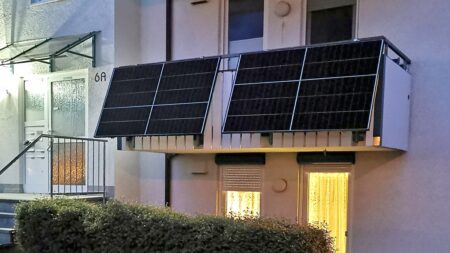
V zahraničí je běžná, Češi by ji chtěli také. Balkonová fotovoltaika není ekonomická a při blackoutu vás nezachrání
Přestaňte klikat do Google Maps. Umí triky, které vám ušetří nervy za volantem. Většina řidičů je roky přehlíží