Překvapivě hodně lidí neví, jak udělat screenshot na telefonu s SO Android. Jeden způsob je jednodušší než druhý
Mnohým je nejspíše známý jeden způsob, jak udělat screenshot na telefonu s OS Android, ale těch možností je ve skutečnosti několik.
Obsah článku
Snímek obrazovky, tedy tzv. screenshot, můžete udělat na telefonu s OS Android více způsoby, i když nejčastěji asi použijete ten nejrychlejší, k němuž slouží kombinace tlačítek (nebo hlasový asistent Google, ale toho nepoužívají všichni). Redakce Mobify nicméně přináší ještě další možnosti, přičemž lze kromě aktuální obrazovky vyfotit i ty části, které nejsou vidět.
Screenshot pomocí tlačítek
- Najděte, co chcete vyfotit (stránku, dokument, soubor…), naviguje AndroidPolice
- Stiskněte tlačítko pro snížení hlasitosti a zároveň s ním zapínací tlačítko
Nevadí, pokud nestihnete tlačítka stisknout 100% současně, funguje to i v momentě, kdy nejdříve stisknete tlačítko pro snížení hlasitosti a hned poté to zapínací.
Vyfoťte obrazovku přes ovládací centrum
- Najděte, co chcete vyfotit (stránku, dokument, soubor…)
- Stáhněte seshora ovládací centrum a klepněte na ikonu s nápisem „Screenshot“ (nevím, jestli je na všech telefonech s OS Android, někdy je třeba ji tam přidat), radí PCmag
Udělejte screenshot celé obrazovky
Když si chcete například zaznamenat celý článek z Mobify.cz, nemusíte obrazovku fotit po částech. Android OS na to má funkci snímání celého displeje:
- Najděte, co chcete vyfotit (stránku, dokument, soubor…)
- Udělejte snímek obrazovky dle jednoho z postupů výše
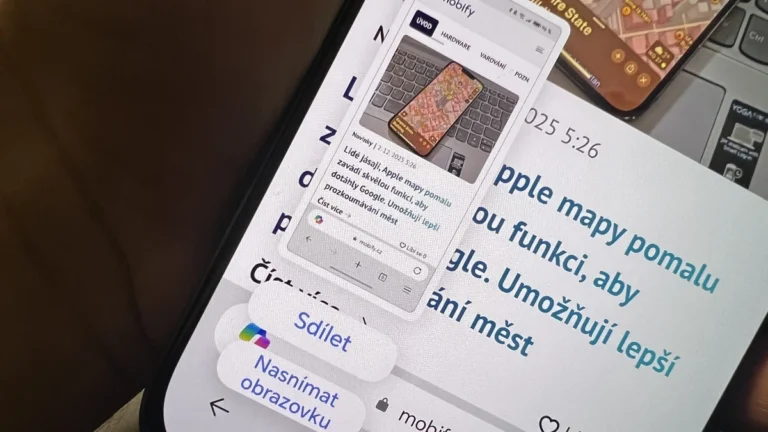
- Jakmile se v dolní části displeje ukáže miniatura screenshotu, klepněte na ni
- Z nabídky vyberte možnost „Zachytit“, radí Google
Jestli nechcete snímat celou stránku, můžete nastavit oblast, kterou má Android nasnímat.
Snímek obrazovky udělá i Google Assistant
Kdo hlasového asistenta nepoužívá, jde tato možnost mimo něj, ale je velmi jednoduchá:
- Najděte, co chcete vyfotit (stránku, dokument, soubor…)
- Máte-li povoleného Google Assistanta, řekněte „Hey Google, make a screenshot“ (event. ho aktivujte jinak, záleží, jak to máte nastavené)
Některé značky telefonů pak podporují ještě další možnosti pořízení snímku obrazovky.
Ani nevíte, že to jde. iPhone umí skrytě natáčet i se zamknutou obrazovkou

Obtěžují vás neznámí volající? V OS Android je můžete jednoduše zakázat. Neměl by to ale dělat každý
Stop ohýbání pravdy a dezinformacím. Ověřte si, zda je fotka či video (ne)pravdivé přes bezplatný nástroj od Googlu
Stačí si ho jenom zobrazit: utajený údaj o přesném počtu nabíjecích cyklů vám iPhone ukáže, kdy víte, kde hledat
Mobilní hit na počítači? Android hry rozjedete na Windows během pár minut