Návod, jak na iPhonu kopírovat text z fotografie. Jeden způsob nabízí přímo Apple, druhý Google
Jedno řešení mi fungovalo lépe než to druhé, ale obě dvě obvykle splní, co je třeba. Někdy je ovšem nutné funkci nejdříve zapnout, jindy je automatická.
Obsah článku
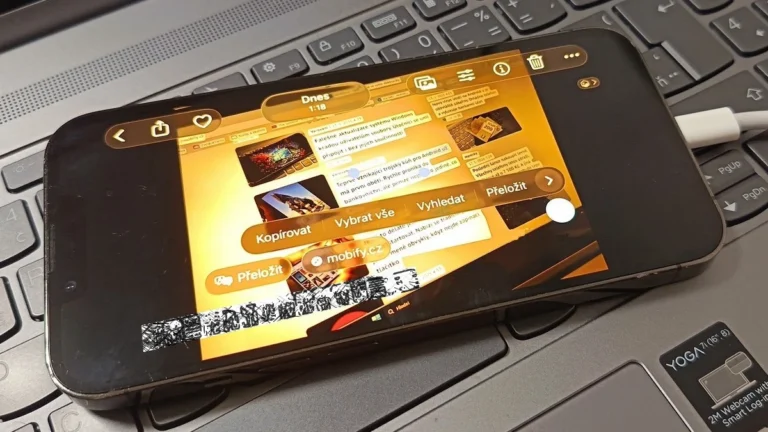
Když jste dříve chtěli text z fotografie přenést jinam a v podobě, s níž jste mohli dále pracovat, bylo nutné ho ručně opsat. Apple nicméně zavedl od iOS 15 funkci „Živý text“, díky níž můžete jakékoliv řádky z fotografie jednoduše zkopírovat a vložit třeba do textového dokumentu, ale stejně tak do chatovací aplikace. Redakce Mobify upozorňuje, že to nemusí být vždy dokonalé, ale funguje to docela dobře i přesto, že funkce nemá podporovat češtinu.
Nejdříve musíte kopírování textu z fotek povolit
V základu je tato funkce vypnutá, což možná souvisí s tím, že čeština není podporována:
- Otevřete systémové „Natavení“ telefonu, naviguje Cnet
- Přejděte do sekce „Obecné“
- Tam najděte „Jazyk a oblast“ (je to až trochu níže)
- Sjeďte úplně dolů a aktivujte posuvníkem „Živý text“
- Po upozornění, jaké jazyky funkce podporuje, to potvrďte klepnutím na „Zapnout“
Následně už je to snadné a stačí si nějaký text vyfotit nebo ho stáhnout jako obrázek:
- Otevřete médium v galerii fotografií (musíte využít nativní aplikaci „Fotky“, nikoliv nějakou třetí strany, v té to fungovat nebude)
- V pravém dolním rohu se objeví symbol skenování (tři načrtnuté řádky ohraničené rohy), tak na něj klepněte
- Následně se ukáže tlačítko „Zkopírovat vše“
Já jsem narazil na pár překážek, a sice že rozhodně nelze takto kopírovat každý text, a někdy nastává problém, pokud je v něm nějaká e-mailová adresa, telefonní číslo, datum schůzky apod., tehdy může nabízet vytvoření události, kontaktování atd. namísto zkopírování textu.
Kopírování textu pomocí Google Lens / překladače
Možná o něco lépe funguje pak „non-apple“ řešení, a to od Googlu – konkrétně se tedy jedná o Google Lens, což není nic neznámého, a máte více možností:
- Stáhněte si z AppStore aplikaci „Google“, jejíž součástí je Google Lens (když ji otevřete, zobrazí se úplně nahoře vyhledávací řádek, v jehož pravé části je mikrofon a fotoaparát, tak klepněte na druhý ze symbolů), nebo použijte Google překladač
- Jakmile namíříte na text, stačí ho vyfotit, radí MakeTechEasier, a poté buď zkopírovat vše (někdy to nabídku ukáže, jindy ne – jestli je ale text jakoby lehce zamlžený, znamená to, že ho vnímá, a pokud na něm podržíte prst, dostanete možnost jej zkopírovat)
- Text si následně uložte, kam potřebujete (do textového editoru, chatu…)
Google Lens tedy zvládá češtinu o něco lépe a umožňuje i výběr konkrétního textu, což se mi u řešení od Applu nepovedlo – v podporovaných jazycích by to nicméně jít mělo.
Zrychlete Wi-Fi v paneláku pomocí nového nastavení. Rozdíl poznáte okamžitě
Ani nevíte, že to jde. iPhone umí skrytě natáčet i se zamknutou obrazovkou

Obtěžují vás neznámí volající? V OS Android je můžete jednoduše zakázat. Neměl by to ale dělat každý
WhatsApp potvrzuje důležitou bezplatnou aktualizaci, která brzy dorazí na váš telefon. Konečně si oddychnete
Vyšetřovatelé zasáhli proti okradačům lidí. Zatkli jich více než 300 a v razii pokračují