Tolik lidí nesnáší velké displeje. Zapněte si chytré funkce a ovládejte iPhone jednou rukou pohodlně
Možná to nevypadá úplně vzhledně, ale svou práci to udělá. Apple zavedl speciální režimy, abyste nemuseli zbytečně natahovat palec a měnit úchop.
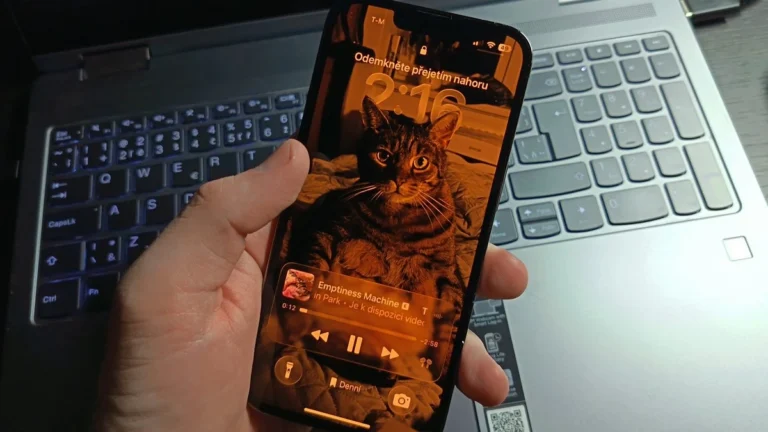
I když s sebou přináší velké displeje mnoho výhod a jsou dnes u většiny chytrých telefonů, ne vždy je jejich ovládání dvakrát pohodlné, a to zejména pokud se o to snažíte jednou rukou. Sice to je do jisté míry možné změnou úchopu, ale redakce Mobify připomíná, že v případě iPhonu existuje i pohodlnější řešení, díky němuž je ovládání mnohem pohodlnější i jednou rukou.
Dosáhněte na vše, co potřebujete
Netvrdím, že to je dvakrát vzhledné (informace se zároveň zobrazují jenom na části displeje), ale funguje to. Apple zavedl tzv. funkci Dosah, která zajistí, že bude obsah na dolních 60 % displeje, uvádí Cnet, což by mělo cca odpovídat dosahu palce. Zapnete to následovně:
- Otevřete systémové „Nastavení“
- Přejděte do sekce „Zpřístupnění“
- Tam zvolte „Dotyk“ v sekci Mobilita a motorika
- Posuvníkem aktivujte volbu „Dosah“, radí Apple
Tím je možnost zobrazení obsahu pouze na 60 % displeje povolena, takže ji můžete kdykoliv využít (možná bude chvilku trvat, než se ji naučíte aktivovat napoprvé):
- Otevřete jakoukoliv aplikaci nebo se vraťte na plochu
- V dolní části displeje (tím je myšleno v dolních cca 10 % obrazovky) přejeďte prstem dolů (cca těsně nad pruhem, v němž máte nejdůležitější aplikace jako zprávy, telefon atd.)
Aktivace je nutná pro každou aplikaci zvlášť, ale je to rychlé. Kdyby se vám nedařilo funkci Dosah zapnout, koukněte na video níže, kde to je ukázané.
Zkuste také klávesnici pro jednu ruku
Vedle zmíněného je možné aktivovat ještě klávesnici, která umožňuje psaní jednou rukou, takže nebudete muset natahovat palec až do levé části (leváci naopak):
- Otevřete systémové „Nastavení“
- Přejděte do sekce „Obecné“
- Tam najděte „Klávesnice“ a rozklikněte
- Zvolte „Klávesnice pro jednu ruku“ (třetí seshora)
- Aktivujte ji pro praváka nebo leváka
Jakmile budete v nějaké aplikaci psát, klávesnice se zobrazí n šířku menší (odsazená), což lze v případě potřeby kdykoliv zrušit klepnutím na šipku v onom odsazeném kraji.
Uživatelé Temu byli podvedeni, když jim v telefonu místo bonusů přibyl virus. Lidé teď marně pláčou nad ztrátou
Bezpečnému nakupování je konec. Tisíce e-shopů napadl neviditelný virus, který krade údaje z karty přímo pod rukama
„Chtěla jsem pracovat, teď nemám skoro nic.“ Andrea v kavárně udělala fatální chybu, která ji stála tisíce

Hackeři vzali útokem komunikační aplikaci, kterou užívají miliony lidí. A berou všechno, co máte
Pohádka, které chtěly zoufalé ženy věřit. Falešný princ jim slíbil luxusní život, pokud si ho vezmou