Widgety na iPhone: jak je používat a nastavit
Chcete-li mít důležité informace stále na očích i bez spouštění aplikací, můžete na iPhonu použít widgety. Apple je umožňuje různě upravovat a dokonce vytvářet vlastní.
Obsah článku
Zatímco v systému Android jsou widgety dostupné už řadu let a má je téměř každá známější aplikace, na iPhonu byly až nečekaně dlouhou tabu. Nějaké pokusy se sic odehrávaly v sekci „Dnes“, jednalo se však o staticky umístěné prvky bez možnosti úpravy. Apple nakonec s příchodem iOS 14 umožnil přidat desítky widgetů na plochu mobilu samostatně i v sadách. Vlastní si ale musíte vytvořit pomocí aplikace třetí strany …a možnosti jsou vcelku pestré.
Co je iOS widget a k čemu slouží
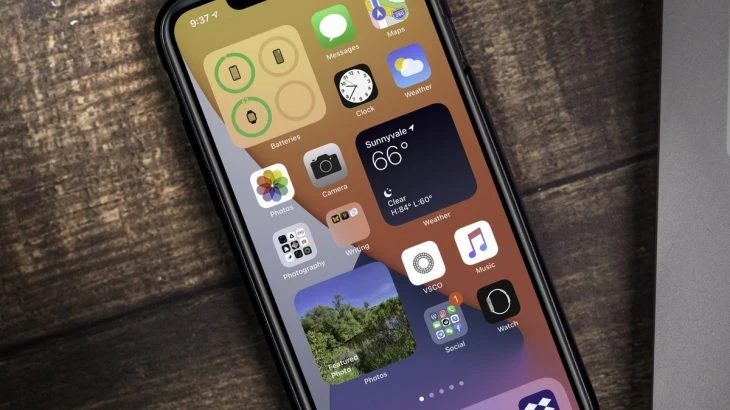
Jedná se o zmenšený náhled nějaké aplikace, na němž se zobrazují ty nejdůležitější informace. Druhotně pak poslouží k jejímu rychlému otevření, aniž byste museli hledat její ikonu na ploše nebo ve složkách, upřesňuje Apple. Ačkoliv jsou v iOS a iPadOS velkou novinkou, operační systém Android je umožňuje užívat už velmi dlouho. Své zastoupení mají widgety také na počítačích, kde je ale využívá jenom menší procento uživatelů.
Jak na iPhonu nastavit widget na plochu
Z nabídky lze na plochu umístit widgety Applu, nebo ty z vybraných aplikací třetích stran (ne každá je má). Komu jejich užívání vyhovuje, může použít i tzv. sadu, kdy si do samostatné složky vloží několik widgetů dle vlastního nebo přednastaveného výběru, uvádí PCMag:
- Klepněte a držte prst v prázdném místě obrazovky
- Jakmile se začnou aplikace třást, zvolte „Přidat“ (symbol +) v levém horním rohu
- Vyberte konkrétní widget
- Nastavte jednu ze tří velikostí
- Dokončete klepnutím na „Hotovo“
Jak upravit již přidaný widget v iOS
Ať chcete změnit velikost nebo zobrazení stávajícího widgetu, nemusíte ho mazat a pak zase přidávat. Stačí následované:
- Klepněte a držte prst na konkrétním widgetu
- Zvolte „Upravit widget“ (ikona informací / měkké i)
- Upravte dle potřeby
- Dokončete stisknutím „Hotovo“
Co v iOS znamenají chytré sady widgetů
Abyste měli vždy zobrazený aktuální přehled, připravil Apple tzv. chytré sady. Informace v nich se aktualizují v závislosti na vaší poloze i denní době, uvádí Forbes. Využít můžete jak přednastavené, tak vytvořit vlastní kombinací vybraných widgetů. Na plochu je přidáte:
- Stiskněte a držte prst v prázdném místě obrazovky
- Jak se začnou aplikace třást, zvolte „Přidat“ (znaménko +) v levém horním rohu
- Sjeďte níže a vyberte „Chytrá sada“
- Klepněte na „Přidat widget“
Chcete-li si vytvořit vlastní sadu widgetů, dodržet první krok a:
- Přetáhněte jeden widget na druhý
- Klepněte na tlačítko „Hotovo“
Tímto způsobem můžete seskupit až 10 widgetů, které budou na ploše vypadat de facto jako složka. Bude to tedy o jedno kliknutí více, ale „to se dá“.
Jak v iOS 14 vytvořit vlastní widget
Apple je poměrně známý omezenými možnostmi k úpravě uživatelského prostředí, a jinak tomu není ani v tomto případě. K vytvoření vlastního widgetu je potřeba nainstalovat aplikaci třetí strany, jichž je na App Store spousta. Nám se osvědčil Launcher 5, který umožňoval systém přizpůsobit již ve verzi operačního systému iOS 8:
- Stáhněte a nainstalujte aplikaci Launcher 5
- Vyberte konkrétní widget l
- Upravte jeho vzhled
Vedle přednastavených widgetů nabízí Launcher 5 i několik svých, třeba pro FaceTime, často používané polohy z map, obsah Apple Music… Navíc můžete vzhled widgetů upravit dle sebe, nastavit barvu, fotku, vlastní příkazy z aplikace „Zkratky“, či přepínání dle aktuální polohy.
Jaké widgety můžete využít
Na plochu iPhonu můžete v základu umístit widgety těchto aplikací:
- Apple pro Počasí
- Hodiny
- Kalendář
- Poznámky
- Mapy
- Kondice
- Fotky
- Připomínky
- Akcie
- Hudba
- Podcasty
- Tipy
- Baterie
- Čas u obrazovky
- Soubory
- Zkratky a
- Návrhy aplikací
Díky výše zmíněnému Launcheru 5 však získáte i řadu dalších možností u jiných aplikací, takže se nemusíte omezovat pouze na nabídku Applu.
Jaké hodiny nastavit na plochu iPhonu
V základu je vzhled hodin na iPhonu omezený a uživatel nemá příliš možností. Lze si však stáhnout některý ze známých widgetů a nastavit je dle svého:
- Clock Face
- World Clock
- Clock Widgets
- Color widgets
iPhone se přehřívá a vy nevíte proč. Není na výměnu, řešení je v nastavení, které většina lidí přehlíží
Starý telefon nevyhazujte, stačí vyměnit jednu součástku. Vyjde to na zlomek ceny nového a bude fungovat jako dříve
iPhone ukrývá profesionální skener, který překoná starší kancelářské přístroje. Většina uživatelů o něm neví
Starý mobil po rodičích si nechte ještě několik let. Ani netušíte, co ztrácíte, když je bez váhání vyhodíte
Repasované telefony kupuje stále víc Evropanů. Jeden model válcuje konkurenci, Androidy nemají šanci