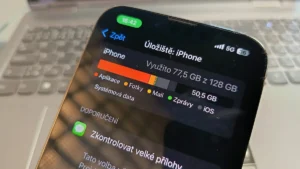
Nepodceňujte to, aspoň jeden důvod musí znát každý. Zálohujte iPhone pravidelně, jeden způsob je jednodušší než druhý
Zálohování dat by uživatelé neměli podceňovat a provádět ho alespoň jednou za čas. Existují k tomu tři snadné způsoby, jimiž si zajistíte úplně vše.
Obsah článku
Mobilní telefon je mnohdy nedílnou součástí lidského života (někdo to může mít za špatné, ale jde mj. také o pracovní nástroj) a bývají v něm uložena i citlivá data, jejichž ztráta by mrzela, ba někdy i způsobila značné nepříjemnosti. Je proto na místě mít data zálohovaná, a pokud jde o iPhone, připomíná redakce Mobify, že k tomu existují tři jednoduché způsoby, i když je možností více.
Zálohování iPhonu přes iCloud
Tento způsob je ze všech nejjednodušší a lze nastavit, aby zálohování probíhalo automaticky. Zdarma je ovšem pouze 5 GB, což není moc, ale cenové tarify jsou přijatelné:
- Na telefonu otevřete systémové „Nastavení“
- Klepněte hned nahoře na své jméno (účet Apple ID)
- Zvolte úložiště „iCloud“
- Sjeďte níže a přejděte do „Záloha na iCloudu“
- Úplně dole vyberte „Zálohovat“, stojí na Apple
Vedle toho můžete nastavit, zda bude zálohování iPhonu na iCloud probíhat automaticky a pravidelně, a zda k němu má docházet i přes mobilní síť nebo jenom přes Wi-Fi.
Alternativní cloudová úložiště
Mnohá data můžete z iPhonu zálohovat i na jin úložiště, například Google Disk nabízí zdarma 15 GB, Mega pak ještě o pět více, což poslouží poměrně dobře alespoň na fotografie (jenom pozor, že nemusí být zachována jejich nejvyšší kvalita).
Zálohování iPhonu do počítače s macOS
Neméně složitý způsob, akorát vyžaduje propojení telefonu s počítačem značky Apple, kde je ve starších verzích dostupné iTunes, ale jinak poslouží Finder:
- iPhone připojte pomocí kabelu k počítači s macOS (případně jestli už jste s ním telefon dříve synchronizovali, lze to provést i přes Wi-Fi, kroky jsou stejné)
- Otevřete „Finder“ a v bočním panelu vyberte daný iPhone
- V horní části aplikace klikněte na „Obecné“
- Zvolte „Zálohovat všechna data z iPhonu do Macu“ (zálohu můžete i šifrovat, stačí nastavit „Šifrovat místní zálohy“)
- Nakonec klikněte na „Zálohovat“, vysvětluje LifeHacker
Zálohování iPhonu do počítače s OS Windows
Ochuzeni nejsou ani uživatelé, kteří nemají vše z ekosystému Applu (sám používám počítač s operačním systémem Windows, ačkoliv mám iPhone):
- iPhone připojte pomocí kabelu k počítači s Windows OS
- Otevřete aplikaci „iTunes“ (případně Apple Devices)
- V levém horním rohu klikněte na „iPhone“
- Pokračujte do záložky „Souhrn“
- Následně zvolte „Zálohovat“ v sekci „Zálohy“ (i tady můžete data zašifrovat, stačí vybrat „Šifrovat místní zálohy“, zadat heslo a dát „Nastavit heslo“), uvádí Apple
V praxi si až překvapivě hodně lidí neví rady. Zrcadlit obrazovku iPhonu na televizi můžete jednoduše i bez Apple TV

Rychlost prohlížeče Safari na iPhonu stoupne až o 50 %. Zajistěte si plynulé fungování a jednou provždy dejte sbohem sekání
Zapomeňte na nesmysly a zbytečné aplikace třetích stran. Zrychlete každý Android telefon aspoň o 30 %
iPhone náhle nevidí SIM kartu, ale nezoufejte. Obvykle zabere to nejjednodušší řešení
Uvolněte místo v telefonu za méně než 5 minut. Nemusíte mazat fotky po jedné, zaměřte se na to podstatné