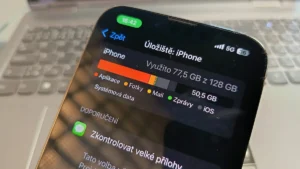
V praxi si až překvapivě hodně lidí neví rady. Zrcadlit obrazovku iPhonu na televizi můžete jednoduše i bez Apple TV
Zdaleka to není tak těžké, jak se zdá, ačkoliv mají některé metody jistá omezení. Alespoň k občasnému zrcadlení obrazovky iPhonu jich však existuje několik.
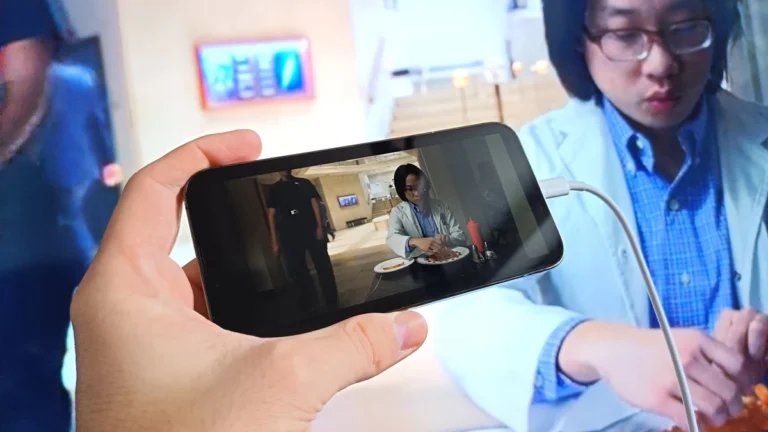
V praxi se jedná o docela častou nepříjemnost zejména pro nové uživatele iPhonu, ale nejde o neřešitelnou situaci. Apple je primárně tlačí do pořízení Apple TV, přes níž je zrcadlení iPhonu snadné a bezproblémové, ale stejně tak existuje i několik dalších způsobů. Redakce Mobify je odzkoušela v praxi, a nemusíte mít žádnou „speciální“ televizi.
Apple TV
- Ujistěte se, že je iPhone připojen ve stejné síti jako Apple TV (případně místo ní televize kompatibilní s AirPlay)
- Otevřete ovládací centrum (u modelů s Face ID ho stáhněte prstem z pravého dolního rohu. u těch s home buttonem odspodu)
- Klepněte na symbol zrcadlení obrazovky (defaultně je nalevo vedle posuvníku k úpravě jasu)
- Vyberete televizor, na němž chcete obrazovku iPhonu zrcadlit
- Zobrazí-li se na televizi kód, zadejte ho na telefonu a je to, doplňuje LifeHacker
Kabel USB-C / lightning
- iPhone připojte k televizi pomocí kabelu (je jedno, zda zvolíte USB-C nebo lightning)
- Na televizi povolte přehrávání z externího zařízení (dle TV se to liší, ale obvykle je třeba přepnout vstup pro zdroj)
Jenom pozor, že ne vždy bude fungovat také zvuk – ačkoliv jde obraz zrcadlit bezproblémově, zvuk může nadále vycházet z telefonu, což je vcelku omezující.
Redukce
- iPhone připojte k televizi pomocí HDMI kabelu a redukce z USB-C nebo lightningu
- Na televizi povolte přehrávání z externího zařízení (dle TV se to liší, ale obvykle je třeba přepnout vstup pro zdroj)
V podstatě to je stejný postup jako v předchozím kroku, akorát za použití HDMI kabelu, což se hodí u starších televizí, které nemají USB-C konektor.
Aplikace třetí strany
- Stáhněte si a nainstalujte aplikaci pro zrcadlení (je jich několik, Eltima doporučuje DoCast, která poskytuje 15 minut zrcadlení zdarma, případně pak trvalé ve verzi premium pak za necelých 400 Kč ročně nebo 75 Kč měsíčně)
- iPhone musí být připojen ve stejné síti jako televize
- Vyhledejte TV v okolí a připojte se k ní
- Otevřete aplikaci a klepněte na „Obrazovka“
- Zvolte „Spustit zrcadlení“ a následně na zvoleném zařízení „Spustit vysílání“
Chromecast
- Ujistěte se, že je iPhone připojen ve stejné síti jako Google TV (potažmo zařízení Chromecast)
- V iPhonu musíte mít nainstalovanou aplikaci Chromecast (iStreamer doporučuje Screen Mirror for Chromecast)
- Aplikaci otevřete a vyberte TV, na níž chcete iPhone zrcadlit
- Potvrďte zrcadlení přes Chromecast
Ačkoliv jde v podstatě o obdobu Apple TV (a docela drahou), tak pokud už ji v domácnosti nebo v práci máte a ostatní ji využívají, poslouží stejně tak pro iPhone.
Nepodceňujte to, aspoň jeden důvod musí znát každý. Zálohujte iPhone pravidelně, jeden způsob je jednodušší než druhý
Rychlost prohlížeče Safari na iPhonu stoupne až o 50 %. Zajistěte si plynulé fungování a jednou provždy dejte sbohem sekání
Zapomeňte na nesmysly a zbytečné aplikace třetích stran. Zrychlete každý Android telefon aspoň o 30 %
iPhone náhle nevidí SIM kartu, ale nezoufejte. Obvykle zabere to nejjednodušší řešení
Uvolněte místo v telefonu za méně než 5 minut. Nemusíte mazat fotky po jedné, zaměřte se na to podstatné