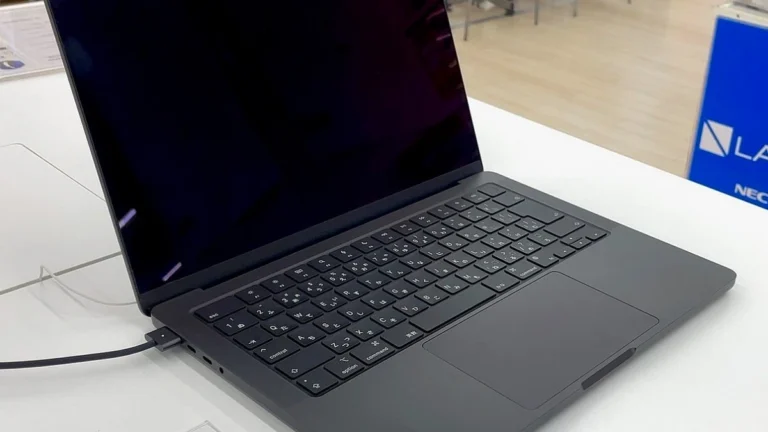
Když PC nereaguje a myš nefunguje, můžete macOS restartovat jenom přes klávesnici. Existuje jednoduchá zkratka
Jestliže vám u počítače Apple nefunguje myš nebo se třeba zasekl systém, můžete ho restartovat jenom za pomoci klávesnice.
Obsah článku
Restartování počítače často vyřeší problémy, ať se jedná o netypické chování systému, jeho zpomalení, padající aplikaci nebo třeba o potíže s připojením příslušenství. Když ale nefunguje myš, může to být zdánlivý problém. Redakce Mobify nicméně připomíná, že lze PC s macOS restartovat jenom pomocí klávesnice. V podstatě pro to existuje pouze jediný oficiální způsob, jehož provedení je otázkou doslova pár vteřin.
Control + Command + příslušné tlačítko
Ten postup se mírně liší v závislosti na tom, jaký Mac (Mac, Mac mini, iMac nebo MacBook) máte, ale v principu je stejný. Stačí postupovat následovně:
- Stiskněte a držte klávesy Control + Command + Power (zapínací) / Eject /Touch ID tlačítko
- Hned po stisknutí posledního z nich všechny pusťte, radí MacObserver
Dejte si pozor, že tato klávesová zkratka počítač s macOS rovnou restartuje, aniž by se vás systém zeptal, zda chcete uložit rozdělané soubory apod. Takže se nejdříve ujistěte, že máte vše uložené (to lze rovněž provést pomocí klávesnice, myš k tomu nepotřebuje).
V některých diskuzích zaznívají o dotazy, jak MacBook restartovat bez tlačítka napájení, což je nejspíše situace, v níž nefunguje ani systém, ani dané tlačítko (třeba že je rozbité).
Pakliže se jedná přímo o notebook, je asi jedinou cestou nechat ho vybít a pak zase nabít, zatímco u stolního Macu, Macu mini nebo iMacu je řešení jednoduché – odpojit ho ze zásuvky, shodují se diskutující na Quora. Ale vím, že to není zrovna rychlé řešení.
A jestli naopak funguje tlačítko napájení, ale macOS nereaguje na zmíněnou zkratku, podržte ho do doby, než se počítač vypne. Následně počkejte asi 10 vteřin a zapněte ho.
Obtěžují vás neznámí volající? V OS Android je můžete jednoduše zakázat. Neměl by to ale dělat každý
Stop ohýbání pravdy a dezinformacím. Ověřte si, zda je fotka či video (ne)pravdivé přes bezplatný nástroj od Googlu
Stačí si ho jenom zobrazit: utajený údaj o přesném počtu nabíjecích cyklů vám iPhone ukáže, kdy víte, kde hledat
Mobilní hit na počítači? Android hry rozjedete na Windows během pár minut
Máte už dost nesmyslných odpovědí umělé inteligence ve vyhledávači Google? Jednoduše je zakažte