AirPods umí přijmout hovor kývnutím hlavy a odmítnout zavrtěním. Většina lidí nezná ani základní gesta sluchátek
Stačí kývnout a hovor běží. Zavrtět hlavou a volající slyší obsazeno. Funkce je v AirPods schovaná v nastavení, a bez ruční aktivace se neprojeví.
Obsah článku
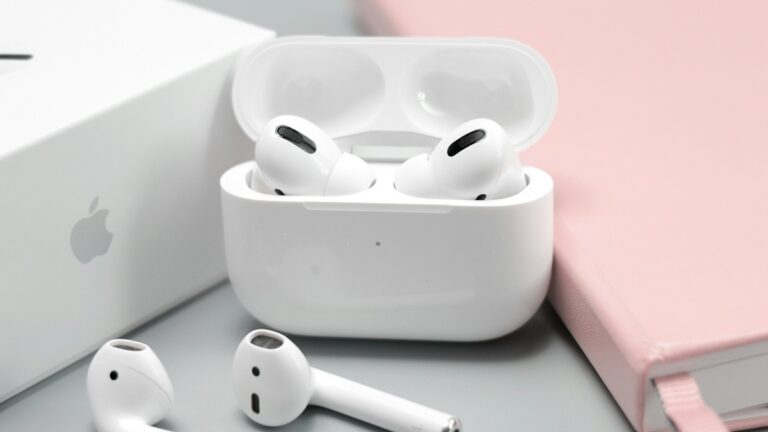
Když vám někdo zavolá a vy máte v uších AirPods 4 nebo AirPods Pro 2, nemusíte sahat po telefonu ani mačkat stopku sluchátka. Apple do těchto modelů přidal funkci Head Gestures, která umožňuje přijímat nebo odmítat hovory pohyby hlavy. Kývnutím nahoru a dolů hovor přijmete, zavrtěním ze strany na stranu ho odmítnete. Funkce spolupracuje se Siri, která vám příchozí hovor nejprve oznámí do sluchátek. Vy pak můžete reagovat pohybem hlavy místo hlasového příkazu nebo dotyku. Nejde o žádný neoficiální trik ani skrytou funkci pro nadšence. Apple ji popisuje ve své uživatelské příručce. Háček je v tom, že řada uživatelů o ní vůbec neví. Dostupnost a nastavení se navíc mohou lišit podle modelu a verze systému, takže je dobré ověřit, zda máte funkci na svém zařízení k dispozici.
Proč o gestech většina uživatelů neví
Na těle sluchátek nenajdete žádný popisek, který by napovídal, co všechno umějí. Apple nemá pro AirPods samostatnou aplikaci, jejich nastavení se proto nachází přímo v systému iPhonu nebo iPadu. Do této nabídky se většina lidí po prvním spárování sluchátek už příliš často nevrací.
Head Gestures je potřeba nejprve aktivovat v nastavení podporovaných AirPods. Aby gesta fungovala při příchozích hovorech a oznámeních, musí být správně nastavené také příslušné funkce Siri. Samotné oznamování hovorů a notifikací však není totéž co zapnutí gest, proto je důležité zkontrolovat jednotlivé volby zvlášť.
Redakce Mobify se v rámci rozhovorů s uživateli AirPods ptala, zda tuto funkci znají. Podle redakčních zkušeností většina dotázaných o Head Gestures buď nikdy neslyšela, nebo o nich sice věděla, ale nevyzkoušela je. Výsledek není nijak překvapivý. Funkce nemusí být při prvním nastavení sluchátek příliš nápadná a bez oznámení příchozího hovoru či jiné podporované události se pohyby hlavy nemají na co uplatnit.
Co všechno stonek sluchátka umí a co lidé nevyužívají
Gesta hlavou jsou jen jednou z možností ovládání. Stopka AirPods 4 a AirPods Pro 2 reaguje také na stisky, které umožňují ovládat přehrávání, hovory a další funkce:
- Jeden stisk – spustí nebo pozastaví přehrávání; při příchozím hovoru umožňuje hovor přijmout.
- Dva stisky – přeskočí na další skladbu.
- Tři stisky – vrátí se na předchozí skladbu.
- Dlouhý stisk – podle modelu a nastavení aktivuje Siri nebo přepíná režimy poslechu, například aktivní potlačení hluku (ANC), režim propustnosti či adaptivní zvuk. U AirPods 4 bez ANC nejsou režimy potlačení hluku k dispozici.
- Přejetí po stopce nahoru nebo dolů – umožňuje upravovat hlasitost u AirPods Pro 2. AirPods 4 tuto možnost nemají.
V nabídce ovládání najdete také nastavení chování sluchátek během hovoru. Můžete si vybrat, jakým stiskem ztlumíte mikrofon a jakým hovor ukončíte, pokud daný model a verze systému tuto volbu podporují.
Pokud fotíte iPhonem na stojanu, může se vám hodit i možnost dálkového ovládání fotoaparátu prostřednictvím podporovaných sluchátek. Dostupnost a způsob aktivace této funkce se ale liší podle modelu AirPods a verze systému, takže je vhodné ověřit příslušnou volbu přímo v nastavení.
Kde to celé najdete a jak to zapnout za minutu
Nasaďte si AirPods, odemkněte iPhone a otevřete Nastavení. Pokud jsou sluchátka připojená, klepněte na jejich název, který se obvykle zobrazí v horní části nabídky Nastavení nebo v sekci Bluetooth. Poté zkontrolujte následující položky:
- Head Gestures – pokud je tato možnost pro vaše sluchátka dostupná, zapněte ji. Bez aktivace funkce gesta hlavou fungovat nebudou.
- Announce Calls a Announce Notifications – zkontrolujte nastavení oznamování hovorů a oznámení. Díky němu vám Siri může příchozí hovory a vybraná oznámení předčítat do sluchátek.
- Dlouhý stisk – ověřte, co se stane při podržení stopky levého a pravého sluchátka. Každému sluchátku lze podle modelu přiřadit jinou funkci.
- Mute & End Call – pokud je tato možnost k dispozici, zkontrolujte, jakým stiskem během hovoru ztlumíte mikrofon a jakým hovor ukončíte.
- Adaptive Audio / Conversation Awareness / Personalized Volume – tyto funkce pomáhají přizpůsobovat zvuk okolnímu prostředí a vašemu způsobu používání sluchátek. Conversation Awareness například při rozhovoru s někým v okolí automaticky ztlumí přehrávaný obsah a zvýrazní okolní hlasy. Dostupnost jednotlivých funkcí závisí na modelu.
- Automatic Ear Detection – při vyjmutí sluchátka z ucha se přehrávání automaticky pozastaví, pokud je tato funkce zapnutá.
Na Macu najdete nastavení připojených AirPods v nabídce Nastavení systému, kde vyberete svá sluchátka. Některé funkce mohou vyžadovat aktuální verzi operačního systému a podporovaný model. Firmware AirPods se obvykle aktualizuje automaticky, když jsou sluchátka v nabíjecím pouzdře, pouzdro se nabíjí a sluchátka jsou v dosahu zařízení Apple připojeného k internetu.
Které modely co umí a kde AirPods 4 a Pro 2 seženete
Head Gestures nejsou dostupné na všech modelech AirPods. Starší AirPods 1. a 2. generace používají jednoduché dotykové ovládání, zatímco AirPods 3 mají stopku se senzorem pro stisky. Gesta hlavou ani ovládání hlasitosti přejetím po stopce u těchto starších modelů nenajdete. AirPods Pro 1. generace podporují stisky a přepínání režimů poslechu, ale nenabízejí všechny funkce novějších modelů. AirPods 4 a AirPods Pro 2 přidávají další možnosti ovládání včetně gest hlavou; ovládání hlasitosti přejetím po stopce je však dostupné u AirPods Pro 2, nikoli u AirPods 4.
Co se týče dostupnosti, nabídka Applu se postupně mění a starší modely mohou z oficiálního obchodu zmizet, i když je prodejci ještě nějakou dobu nabízejí. Aktuální nabídku AirPods 4 najdete například na stránce iWant.cz. Ceny i dostupnost jednotlivých variant se mohou měnit a u starších modelů záleží také na skladových zásobách.
Pokud už AirPods 4 nebo AirPods Pro 2 vlastníte, nemusíte kvůli vyzkoušení jejich funkcí kupovat nová sluchátka. Vyplatí se nejprve projít systémové nastavení a ověřit, které možnosti váš model podporuje.
Jazykový háček, o kterém Apple mlčí
Jedním z méně jasných bodů je jazykové nastavení. Apple v dokumentaci k Head Gestures nestanovuje angličtinu jako obecnou podmínku pro používání samotných gest. To ale automaticky neznamená, že všechny související funkce Siri budou stejně dobře fungovat ve všech jazycích.
Při gestech hlavou totiž reagujete pohybem, nikoli hlasovým příkazem. Samotná dostupnost gest proto nemusí přímo záviset na jazyce, který používáte se Siri. Oznamování hovorů a oznámení však může být ovlivněno podporou konkrétního jazyka a nastavením zařízení. Přehled dostupných funkcí a jazyků najdete na stránce dostupnosti funkcí.
Celé nastavení může zabrat jen pár minut. A rozdíl mezi AirPods, které používáte pouze k poslechu hudby, a sluchátky, která zvládnou i další způsoby ovládání, může spočívat právě v několika volbách v systémovém menu. Stačí se podívat, co váš konkrétní model nabízí, a vyzkoušet funkce, které vám při každodenním používání skutečně usnadní život.
Google Mapy v autě skrývají 7 funkcí, které většina řidičů nikdy nepoužila. Fungují v Android Auto i CarPlay

Dálková spoušť: AirPods se po aktualizaci iOS 26 proměnily v dálkové ovládání fotoaparátu. A jak vidno, ne každý o tom ví
Fotografie byste měli tisknout i dnes. Jinak hrozí, že vám jednou nezbude žádná vzpomínka, na které vám záleží

iPhone Duo se při testu ohýbání poškodil během sekund. Na displeji se objevily zelené pruhy a přestal reagovat
Microsoft Edge ukrývá 6 funkcí, které většina lidí nikdy nezapne. Přitom jsou v nastavení už roky a čekají na své využití