Černá fólie na RAM a SSD v notebooku není náhoda. Kdo ji při upgradu strhne, může přijít o Wi-Fi i celý počítač
Kousek fólie nad pamětí nebo diskem plní v notebooku i tři funkce naráz. Její ztráta se může projevit od zhoršeného Wi-Fi signálu po nefunkční základní desku.
Obsah článku
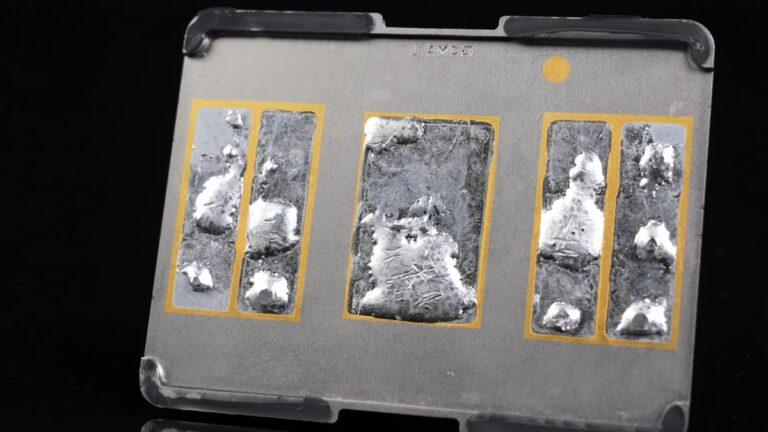
Když otevřete spodní kryt notebooku kvůli výměně RAM nebo SSD, narazíte na tenkou vrstvu přilepenou přímo na modulech. Většina lidí ji považuje za obal nebo zbytečnou samolepku. Jenže výrobci ji tam nedávají pro ozdobu. Tahle vrstva, někdy černá, jindy stříbrná, jako u notebooků ASUS ROG Strix, kde RAM kryje stříbrný tepelný štít, může fungovat jako tepelný rozvaděč, elektromagnetický štít nebo elektrická izolace. Bezmyšlenkovité stržení a vyhození tak může znamenat, že notebook přijde o jednu z konstrukčních vrstev, se kterou inženýři při návrhu počítali. Důsledky sahají od vyšších teplot přes zhoršení elektromagnetické kompatibility až po krajní scénář, kdy špatně vrácená vodivá vrstva způsobí zkrat na základní desce.
Tři role jedné vrstvy: teplo, stínění, izolace
To, čemu říkáme „černá fólie“, ve skutečnosti není jeden univerzální materiál. V praxi může jít o některou z těchto variant:
- Mylarový štít – tenká polyesterová vrstva, kterou Dell u řady Latitude používá přes některé komponenty a která může sloužit jako elektrická izolace nebo součást stínění.
- Grafitová fólie – Panasonic u svých PGS sheetů uvádí tepelnou vodivost 700 až 1 950 W/mK v rovině materiálu. Grafitová fólie je zároveň elektricky vodivá, takže její použití vyžaduje odpovídající konstrukci a izolaci tam, kde je to nutné.
- Polyimidová (Kaptonová) páska – klasický žlutooranžový nebo černý izolant odolný vysokým teplotám, určený primárně k elektrické izolaci.
- Štítek s funkcí rozvaděče tepla – Samsung u některých SSD používá štítky nebo konstrukční vrstvy, jejichž účelem je pomáhat s odvodem tepla z řadiče a paměťových čipů.
Každá z těchto vrstev plní alespoň jednu z klíčových rolí. Některé mohou plnit dvě nebo více funkcí současně. A právě proto je jejich odstranění problém: nemusíte přijít jen o jednu vlastnost, ale o kombinaci ochranných funkcí.
Proč může utrpět Wi-Fi signál
Tohle je mechanismus, který většinu lidí překvapí. Intel v dokumentaci k moderním počítačovým platformám popisuje, že vysokorychlostní paměťová rozhraní mohou být zdrojem elektromagnetického rušení, které může za určitých podmínek ovlivňovat bezdrátovou konektivitu. Problém může být výraznější v pásmech kolem 5 až 7 GHz, tedy v oblastech, kde pracují některé moderní Wi-Fi standardy. Podle prezentace Intelu může nevhodné elektromagnetické rušení za určitých podmínek ovlivnit propustnost bezdrátového spojení.
Výrobce notebooku s tímto rušením počítá a jednou z bariér může být právě lokální stínicí vrstva kolem paměťových modulů. Když po upgradu RAM zmizí, notebook může přijít o část ochrany proti rušení, které sám generuje. Výsledek: Wi-Fi se obvykle nezhroutí úplně, ale za určitých podmínek může být připojení méně stabilní nebo může dojít ke snížení propustnosti. U novějších platforem s rychlejšími paměťovými rozhraními je téma elektromagnetické kompatibility ještě důležitější, protože vyšší frekvence a rychlejší signály zvyšují nároky na návrh a stínění.
Kdy hrozí poškození celého počítače
Samotné odlepení fólie notebook okamžitě nezničí. Krajní scénář nastává kombinací chyb: neodpojené napájení při manipulaci, špatně vrácená vodivá vrstva a chybějící izolační mezivrstva. ASUS v oficiálním FAQ k upgradu výslovně varuje před poškozením základní desky při nesprávné manipulaci během výměny RAM nebo SSD. Panasonic v datasheetu PGS grafitových sheetů uvádí, že grafit je vodivý materiál; pokud se taková vrstva vrátí na špatné místo bez potřebné izolace, může vytvořit nežádoucí vodivou cestu. Výsledkem může být zkrat nebo stav, kdy se notebook odmítne zapnout.
Riziko není jistota, ale není ani nadsázka. Samsung u interních SSD uvádí, že překročení doporučené provozní teploty může negativně ovlivnit výkon a spolehlivost zařízení. Dell u některých modelů používá SSD štíty právě v konfiguracích s NVMe disky, kde může být potřeba řešit odvod tepla. To je silný signál: štít tam není jako kosmetika, ale jako součást konstrukce určená k řešení konkrétních tepelných nebo elektromagnetických problémů.
Jak fólii správně sundat a vrátit
Postup podle servisních manuálů výrobců se dá shrnout do pěti kroků:
- Vypnout notebook a odpojit napájení – ASUS to řeší jako prevenci poškození základní desky.
- Uzemnit se – Intel v návodech k manipulaci s komponentami doporučuje antistatická opatření a nedotýkat se zlatých kontaktů.
- Fólii odlepovat pomalu – pokud výrobce uvádí, že má být štít znovu použit, odlepujte ho opatrně, aby se nepoškodil.
- Thermal pad nepřehlédnout – u některých notebooků bývá pod SSD samostatný teplovodivý polštářek a nad ním štít; obojí se musí vrátit zpět.
- Po instalaci nového dílu vše vrátit na původní pozici – ASUS u ROG Strix výslovně doporučuje znovu nasadit tepelné štíty.
Pokud se fólie při manipulaci roztrhne nebo ztratí lepicí schopnost, náhradu v Česku seženete přes průmyslové distributory. TME CZ nabízí polyimidové pásky, vodivé stínicí materiály i grafitové teplovodivé podložky. Přesný originální výsek pro konkrétní model ale většinou vyžaduje odpovídající náhradní díl; v běžném prodeji koupíte spíše arch nebo roli a materiál si případně upravíte podle původního dílu.
Záruka a svépomocný upgrade v Česku
Častá obava: přijdu otevřením notebooku o záruku? Podle MPO platí dvouletá zákonná odpovědnost prodávajícího za vady, které na zboží byly. Reklamovat ale nelze vadu, kterou si spotřebitel způsobil sám. Samotný upgrade tedy automaticky nemaže všechna práva; pokud ovšem servis prokáže souvislost mezi závadou a vaším zásahem do fólie, štítu nebo montáže, reklamaci může oprávněně odmítnout. ASUS to v dokumentaci k některým modelům ROG Strix řeší doporučením správné manipulace a v případě nejistoty využití autorizovaného servisu.
Nenápadná vrstva materiálu za pár korun tak může v notebooku plnit hned několik důležitých funkcí: pomáhat s chlazením, elektromagnetickým stíněním nebo elektrickou izolací. Při příštím upgradu ji proto neházejte do koše, ale nejdřív zjistěte, k čemu v konkrétním notebooku slouží, a pokud je určena k opětovnému použití, opatrně ji vraťte tam, kam patří.
Microsoft a Nvidia chystají společný event, který má změnit budoucnost PC. Na Windows 12 ale zapomeňte
Microsoft zablokoval všechny triky pro obejití účtu ve Windows 11. Jeden ale přehlédl a je přímo na jeho stránce
Windows 11 26H2 je venku a má pouhých 174 KB. Microsoft přiznal, že velký update tentokrát nemá smysl
Microsoft má skrytý nástroj, který vyčistí Windows 11 jedním příkazem. Výsledek po odzkoušení mluví za vše

Přestaňte klikat do Google Maps. Umí triky, které vám ušetří nervy za volantem. Většina řidičů je roky přehlíží