Chytrá televize se po letech zpomalí. Správné změny ji ale přivedou zpět k životu. Zabere to pár minut a nic to nestojí
Tři bezplatné zásahy v menu televizoru dokážou vyřešit většinu zpomalení – stačí je použít ve správném pořadí.
Obsah článku
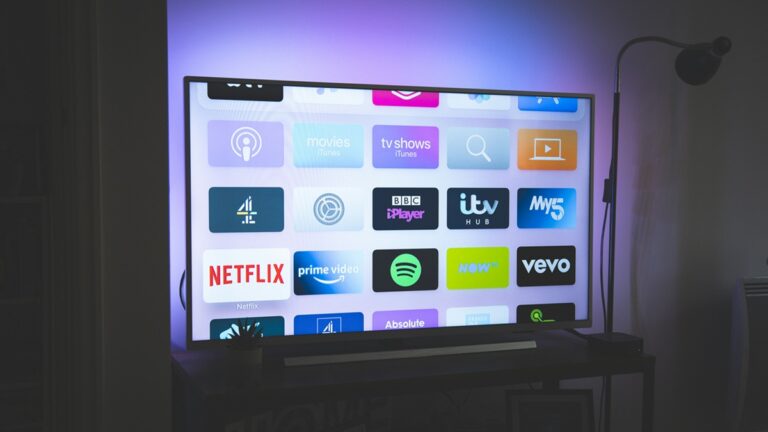
Televize, která před rokem reagovala svižně, dnes načítá Netflix deset sekund a při přepínání aplikací trhá obraz. Než začnete googlit ceny nových panelů, zkuste projít tři úrovně údržby, které výrobci sami doporučují jako první pomoc. Nejde o žádný hack ani placený nástroj, vše je přímo v nastavení vašeho Samsungu, LG nebo Sony. Klíčové je ale rozlišit, jestli zlobí jedna aplikace, nebo celý systém. Právě tohle rozhoduje, jak tvrdý zásah potřebujete.
Krok první: restart a power reset (30 sekund až 2 minuty)
Zní to banálně, ale většina oficiálních návodů začíná právě tady. Televizor v pohotovostním režimu nikdy úplně nevypne, v paměti zůstávají dočasná data, chybové stavy a nedokončené procesy. Klasický restart přes menu nebo podržení tlačítka napájení na ovladači tohle vyčistí.
Silnější varianta je power reset: odpojíte televizor ze zásuvky a počkáte. Sony doporučuje 2 minuty, Google TV uvádí 1 minutu, Samsung zmiňuje i 30 sekund. Během té doby se vybije zbytková energie v kondenzátorech a paměť se skutečně vymaže do čistého stavu. Osobní nastavení, účty ani aplikace se přitom nemažou, jde o nejjemnější možný zásah.
Podle podpory Google TV stojí za to hned po restartu zavřít nedávno otevřené aplikace a zkontrolovat, jestli neběží aktualizace systému nebo jednotlivých aplikací. Probíhající aktualizace na pozadí dokáže televizor dočasně zpomalit stejně jako přeplněná mezipaměť.
Krok druhý: cache, app data a správa aplikací
Pokud restart pomohl jen dočasně nebo zlobí konkrétní služba, je čas sáhnout hlouběji. Každá aplikace si ukládá dočasné soubory, mezipaměť (cache), aby příště startovala rychleji. Jenže když se mezipaměť rozroste nebo poškodí, efekt je opačný: aplikace zamrzá, padá nebo se načítá nekonečně dlouho.
Cesta k vymazání se liší podle platformy:
- Samsung (Tizen): Nastavení → Podpora → Péče o zařízení → Správa úložiště → vybrat aplikaci → Detaily → Clear Cache / Clear App Data. Novější modely nabízejí i funkci Device Care, která spustí rychlou diagnostiku a optimalizaci jedním kliknutím.
- Sony / Android TV / Google TV: Nastavení → Aplikace → Zobrazit všechny aplikace → vybrat aplikaci → Vymazat mezipaměť / Vymazat data.
- LG (webOS): Tady je situace odlišná. V oficiálních návodech LG nenajdete samostatnou položku „Vymazat cache“ tak přímočaře jako u konkurence. LG místo toho vede uživatele k odinstalaci a opětovné instalaci problémové aplikace (dlouhý stisk OK na ikoně → Smazat), ke kontrole síťového připojení a k uvolnění paměti odstraněním nepoužívaných aplikací.
Důležitý rozdíl: „Vyčistit cache“ maže jen dočasné soubory a přihlášení zůstane. „Vyčistit data aplikací“ smaže vše včetně přihlášení, aplikace se vrátí do stavu po instalaci. Začněte vždy mezipaměti, teprve když nepomůže, sahejte po datech.
Pevný interval pro mazání mezipaměti neexistuje. Výrobci ho popisují jako zásah podle příznaků, když aplikace opakovaně padá, hlásí nedostatek paměti nebo se vleče. U intenzivně používané televize dává smysl projít jednou za pár měsíců.
Krok třetí: tovární reset jako poslední instance
Když problém přežije restart i práci s aplikacemi, zbývá tovární reset. Ten vrátí televizor do stavu po vybalení z krabice, a to doslova. Zmizí uložená hesla, účty streamovacích služeb, nainstalované aplikace, síťová nastavení i seznam kanálů.
Cesta v menu:
- Samsung: Nastavení → Obecné → Obnovit / Reset
- LG (webOS 6.0+): Nastavení → Obecné → Systém → Obnovit počáteční nastavení
- Sony / Google TV: Nastavení → Systém → Obnovit → Obnovit tovární data
Proces trvá několik minut. Počítejte ale s dalšími 10–15 minutami na opětovné přihlášení do Wi-Fi, Google/LG/Samsung účtu a jednotlivých streamovacích služeb. Netflix, HBO Max, Disney+, všude budete zadávat heslo znovu. U Google TV se část nastavení může obnovit přes účet Google, ale přihlášení ke službám třetích stran si většinou vyžádá ruční vstup.
Kdy už návyky nestačí
Existuje jasná hranice, za kterou domácí údržba nepomůže. Pokud televizor zůstává pomalý i po továrním resetu, problém pravděpodobně není v softwaru. LG u starších modelů před webOS 3.5 výslovně zmiňuje paměťová omezení a limity podpory novějších webových technologií, jinými slovy hardware už nestíhá dnešním aplikacím.
Praktický rozlišovač: když zlobí jedna aplikace a pomůže reinstalace, jde o software. Když nefunguje nic ani po resetu, ani po připojení přes mobilní hotspot místo domácí Wi-Fi, výrobci už směřují na servis nebo podporu.
Tři úrovně zásahu, restart, práce s aplikacemi a reset, pokryjí naprostou většinu případů, kdy se televizor „jen“ zasekl pod nánosem dočasných dat. Celý proces od odpojení kabelu po vymazání mezipaměti zabere méně času než epizoda seriálu. A pokud pomůže, ušetří vám rozhodování o novém panelu minimálně o pár sezon.
Barevná tlačítka na ovladači TV používá málokdo. Umí přitom věci, o kterých většina lidí nemá tušení
Televize LG si zapisují, co jí říkáte, a mikrofon nechají zapnutý ještě 15 vteřin poté. Kauza graduje, lidem se to nelíbí
Dva televizní kanály, které znáte z každodenního vysílání, mohou skončit. Mediální rada zahájila řízení o odebrání licencí
V Japonsku drtí LG, Samsung i TCL značka, o které jste nikdy neslyšeli. Její název pochází z němčiny a má ho 20 let
Diváci ji rozcupovali, Nova ji přesto odvysílá a nikdo nechápe proč. Česká komedie je totální propadák