Flashdisk do USB zasuňte pořádně, jinak přijdete o 90 % rychlosti. Test ukázal rozdíl, který vysvětluje roky frustrace
Test redakce ukázal, že neúplně zasunuté USB úložiště může při zápisu ztratit přes 90 % rychlosti a spadnout na úroveň patnáct let starého standardu.
Obsah článku
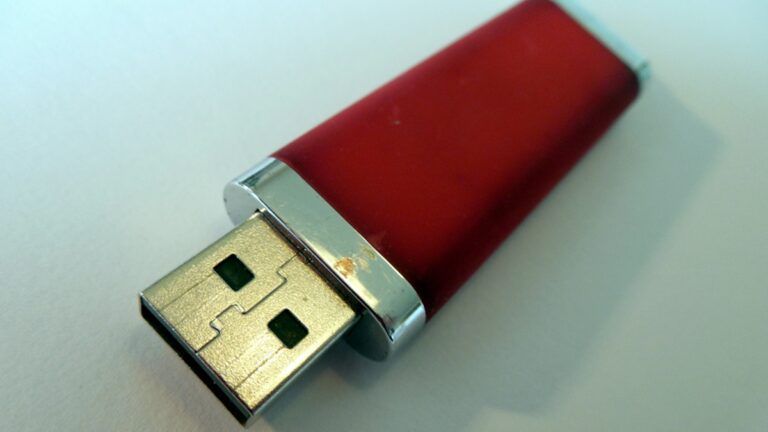
Test z října 2026, při kterém byl použit externí SSD ADATA Elite SE880 a benchmark CrystalDiskMark 9.0.3, přinesl výsledky, které pomáhají vysvětlit frustraci uživatelů s nečekaně pomalými USB disky. Když byl konektor zasunutý v portu USB-A 3.0 notebooku úplně nadoraz, dosáhla naměřená rychlost zápisu 463,81 MB/s a čtení 160 MB/s. Stačilo ale, aby konektor nedosedl úplně, a rychlost zápisu klesla na 42,39 MB/s a čtení na 38,68 MB/s. U zápisu to představuje propad o 90,86 %. Jinými slovy: rychlé SSD se chovalo jako levný flashdisk z roku 2008. Příčina přitom nemusela být v samotném disku ani v softwaru, ale v tom, jak hluboko konektor v portu seděl. Právě tento mechanický detail, daný konstrukcí konektoru USB-A 3.0, může způsobovat „záhadnou pomalost“, kterou uživatelé řeší už více než deset let.
Stačí milimetr na to, aby rychlost spadla
Celé to souvisí s konstrukcí konektoru USB 3.0 Standard-A. Podle specifikace USB 3.0 má konektor dva oddělené soubory kontaktů. Přední kontakty (piny 1–4) zajišťují komunikaci ve starším režimu USB 2.0. Dalších pět kontaktů (piny 5–9), které slouží k vysokorychlostním přenosům SuperSpeed, je umístěno hlouběji v konektoru a při zasouvání se spojí až později.
Důvodem je zpětná kompatibilita. Zástrčka USB 3.0 musí fungovat i ve starším portu USB 2.0 a starší zástrčka USB 2.0 zase nesmí při zasouvání přijít do kontaktu s piny SuperSpeed. Je to elegantní řešení, dokud si neuvědomíte, co může znamenat v praxi. Pokud konektor nedosedne dostatečně hluboko, kontakty SuperSpeed se nemusí spojit. Zařízení se pak přihlásí přes kontakty USB 2.0, systém ho rozpozná a soubory se kopírují, jen výrazně pomaleji.
Co to znamená při kopírování souborů
Abychom rozdíl převedli z benchmarkových čísel do praxe: při rychlosti zápisu 463,81 MB/s zkopírujete 10 GB dat přibližně za 22 sekund. Při rychlosti 42,39 MB/s bude stejný přenos trvat zhruba čtyři minuty. U 100 GB je rozdíl ještě výraznější: necelé čtyři minuty oproti přibližně 40 minutám.
Důležité upřesnění: testovaný ADATA Elite SE880 je ve skutečnosti výrazně rychlejší, než naznačuje naměřených 463 MB/s. Výrobce uvádí rychlost až 2 000 MB/s přes rozhraní USB 3.2 Gen 2×2. Test tedy neukazuje maximální výkon SSD, ale rozdíl mezi správně navázaným spojením SuperSpeed a přechodem do pomalejšího režimu na konkrétní kombinaci portu a kabelu. SE880 se navíc k počítači připojuje pomocí kabelu USB-C na USB-A, který je součástí balení. Podezření tak směřuje k portu USB-A notebooku nebo ke kontaktu mezi ním a konektorem kabelu, nikoli automaticky k samotnému SSD.
Konkrétní míra zpomalení se bude lišit podle zařízení, kabelu a portu počítače. Princip ale platí obecně pro úložiště využívající SuperSpeed přes USB-A: pokud se příslušné kontakty nespojí, zařízení může skončit v režimu USB 2.0.
Problém starý přes 10 let, o kterém se skoro nemluví
Nejde o nový objev. Už 29. října 2013 si uživatelé Surface Pro 2 na diskusním fóru stěžovali, že jejich zařízení USB 3.0 dosahují pouze rychlostí odpovídajících USB 2.0. Některým pomohlo jiné zasunutí konektoru. V červnu 2014 Microsoft v odpovědi na uživatelský dotaz přímo uvedl, že jednou z možných příčin může být neúplné zasunutí zařízení USB 3.0.
Tato informace ale zůstala převážně v podpůrných diskusích a běžné návody ji často nezmiňují. Protože zařízení v pomalejším režimu normálně funguje, jen pomalu, lidé hledají chybu jinde. Kupují nové flashdisky, přeinstalovávají ovladače nebo podezřívají USB huby. Přitom v některých případech může stačit konektor správně zasunout.
Jak si ve Windows ověřit, v jakém režimu disk běží
Pokud máte podezření, že vaše USB úložiště nepracuje plnou rychlostí, ve Windows existují způsoby, jak ověřit jeho aktuální režim připojení:
- Systémová hláška: Při připojení zařízení může Windows zobrazit oznámení „Připojeno k USB 3.0“, případně upozornění „Zařízení může pracovat rychleji po připojení k USB 3.0“. Druhá zpráva obvykle znamená, že zařízení pracuje v pomalejším režimu.
- Nástroj USBView: Diagnostická utilita z Windows SDK, která zobrazuje připojená USB zařízení a informace o jejich připojení. Stáhnete ji jako součást Windows SDK a spustíte soubor
usbview.exe.
Pokud zjistíte, že disk běží v režimu USB 2.0, zkuste ho odpojit a znovu zasunout až nadoraz. Restart počítače obvykle není nutný, protože Windows při novém připojení znovu navážou komunikaci se zařízením. Pomalý přenos ale může mít i jiné příčiny, například USB 2.0 hub v cestě, nekvalitní nebo poškozený kabel, zastaralý firmware či problémy s portem.
Specifikace USB 3.0 počítá podle třídy konektoru s minimálně 1 500 nebo 5 000 cykly zasunutí a vysunutí. Opotřebený port s uvolněnými nebo poškozenými kontakty tak může časem způsobovat problémy i při správném zasunutí. U staršího notebooku, jehož USB port prošel tisíci cykly, to rozhodně nelze vyloučit.
Až vám příště bude „pomalý flashdisk“ kopírovat gigabajty rychlostí, při které stihnete uvařit kávu, nekupujte hned nový. Nejprve zkontrolujte kabel, port a režim připojení. Někdy může opravdu stačit konektor správně zasunout.
Klávesnice v telefonu ukrývá zkratku, kterou skoro nikdo nezná. Funguje na iPhonu i Androidu a šetří spoustu času
10 nejlepších telefonů z testovací laboratoře, které za své peníze nemají konkurenci. Jejich koupí neprohloupíte
Jednoduchý způsob, jak vyřešit problémy s nabíjením. Než zaplatíte za opravu, zkuste konektor prostě vyčistit
Kompakt za 12 tisíc fotí lépe než mobil za 30 tisíc. Test ukázal pět modelů, které stojí za zvážení i v roce 2026

Hodně odolná: Baterii z auta ponořili na 24 hodin do slané vody a pak do ní bouchli. Výsledek překvapil i inženýry