
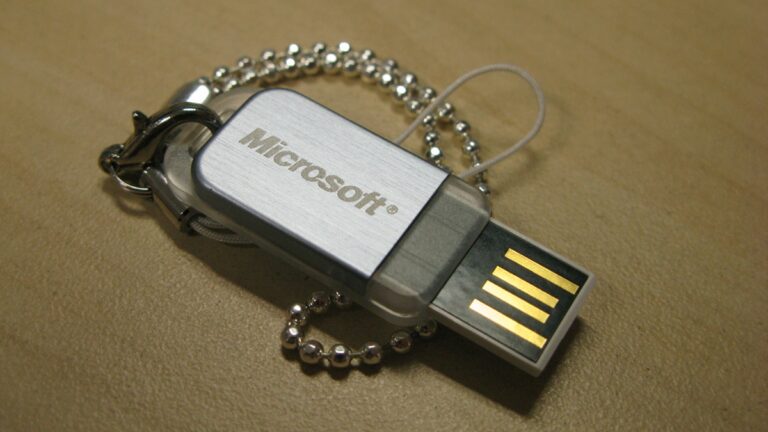
Instalační USB flash disk už nepotřebujete. Windows nainstalujete po síti na jakýkoliv počítač v domácnosti zdarma
Bezplatný nástroj promění jeden počítač v domácí síti v server, ze kterého nabootujete a nainstalujete Windows na libovolný další stroj.
Obsah článku
Princip fungování je překvapivě jednoduchý. Na jednom počítači v domácí síti uložíte instalační ISO soubory Windows, Linuxu nebo dalších operačních systémů, spustíte iVentoy a ten z počítače vytvoří síťový bootovací server. Ostatní počítače připojené kabelem do stejné sítě pak mohou v bootovacím menu zvolit síťové spuštění místo startu z USB disku. Potřebné bootovací soubory si stáhnou přímo ze serveru a instalační obraz systému se jim zpřístupní přes síť. Fyzická instalační média tak vůbec nepotřebujete. Bezplatná verze iVentoy nemá časové omezení, podporuje až 20 klientů a více než 120 typů operačních systémů. Má to ale jeden háček: „Jakýkoli počítač“ v praxi znamená zařízení, které podporuje síťové bootování přes PXE nebo HTTP Boot a je připojené ethernetovým kabelem. Notebook odkázaný pouze na Wi-Fi tuto možnost běžně nevyužije.
Co přesně nahrazuje USB flash disk
Klasický postup zná snad každý: stáhnete ISO soubor, zapíšete ho na flash disk pomocí nástroje, jako je Rufus nebo Media Creation Tool, připojíte flashku k cílovému počítači a spustíte instalaci. Pokud máte doma tři počítače, musíte médium přenášet mezi nimi. A jestli chcete mít připravené Windows 10, Windows 11 a třeba Ubuntu, potřebujete buď několik flash disků, nebo jednu flashku pokaždé přepisovat.
iVentoy tento postup nahrazuje jedním počítačem, na kterém máte všechna instalační ISO uložená v jedné složce. Jakmile na cílovém zařízení zvolíte síťové bootování, iVentoy mu poskytne potřebné zaváděcí soubory prostřednictvím PXE/TFTP nebo HTTP Boot. V případě Windows se instalační ISO zpřístupní přes síť jako virtuální disk (konkrétně jako jednotka Y:) a instalační program setup.exe se může spustit, jako byste systém instalovali z lokálního média.
Stačí tedy jeden hostitelský počítač, libovolný počet instalačních ISO souborů a žádné neustálé přepisování flash disků.
Jak iVentoy zprovoznit krok za krokem
Celé nastavení zvládne i pokročilejší domácí uživatel během několika minut. Výrobce sice zdůrazňuje, že se nástroj velmi snadno používá, přesto počítejte s tím, že budete muset pracovat s IP adresami, bootovacím menu BIOS/UEFI a případně také s nastavením firewallu.
- Stáhněte Free Edition z oficiálního GitHubu projektu a rozbalte archiv do složky, jejíž cesta neobsahuje mezery ani diakritiku.
- Zkopírujte instalační ISO soubory do složky
isouvnitř rozbaleného adresáře. - Spusťte soubor iVentoy.exe.
- Otevřete webové rozhraní na adrese http://127.0.0.1:26000.
- Vyberte správné síťové rozhraní, nastavte rozsah IP adres pro klientská zařízení a kliknutím na zelené tlačítko spusťte PXE službu.
- Připojte cílový počítač ethernetovým kabelem a v jeho bootovacím menu vyberte PXE nebo HTTP Boot.
Pozor na jeden důležitý detail: iVentoy využívá několik síťových portů (UDP 67/68, 69 a 4011, TCP 26000, 16000 a 10445). Pokud máte na hostitelském počítači aktivní firewall Windows, bude pravděpodobně nutné vytvořit příslušná pravidla pro povolení komunikace. Jinak se klientský počítač nemusí k serveru vůbec připojit.
Kde vzít ISO Windows legálně a zdarma
Instalační ISO Windows 11 nabízí Microsoft přímo ke stažení jako multi-edition ISO pro x64 zařízení. Pro Windows 10 můžete využít Media Creation Tool nebo přímé stažení instalačního obrazu ze stránky Microsoftu.
Samotné stažení instalačních souborů je zdarma. Je ale potřeba rozlišovat mezi instalačním médiem a licencí. To, že si Windows můžete bezplatně stáhnout a nainstalovat, ještě neznamená, že máte automaticky nárok na aktivaci systému. Tu je nutné řešit samostatně.
Co funguje a kde narazíte na limity
Bezplatná verze iVentoy nemá časové omezení a pro domácí použití, kde potřebujete instalovat systém na jednom nebo několika počítačích, nabízí dostatečné možnosti. Limit 20 současně připojených klientů běžná domácnost pravděpodobně nikdy nevyužije. Přesto existuje několik omezení, která stojí za zmínku:
- Ethernet je prakticky nutností. Síťové bootování přes Wi-Fi sice existuje, ale podporují ho jen vybrané firemní platformy s odpovídající podporou v BIOS/UEFI. Běžný domácí notebook bez ethernetového portu proto budete muset připojit pomocí USB-Ethernet adaptéru.
- Secure Boot funguje, ale ne na všech zařízeních. Od verze 1.0.40 podporuje iVentoy Secure Boot u klientských zařízení s architekturou x86_64. U zařízení ARM64 nebo starších počítačů může být nutné tuto funkci v BIOS/UEFI vypnout.
- Rychlost není hlavní předností. Výrobce nezveřejňuje srovnávací testy rychlosti oproti instalaci z USB. Gigabitová domácí síť nabízí teoretickou propustnost 1 Gb/s, zatímco USB 3.0 dosahuje až 5 Gb/s. S 2,5GbE switchem se rozdíl zmenšuje, přesto je hlavní výhodou iVentoy pohodlí a centralizovaná správa instalačních souborů, nikoli maximální rychlost.
- Domácí router by neměl představovat problém. iVentoy nabízí režimy ProxyNet a External, které umožňují spolupráci se stávajícím DHCP serverem routeru, aniž by do jeho konfigurace bylo nutné zasahovat. Výrobce sice neuvádí konkrétní modely českých routerů od O2 nebo T-Mobile, ale při běžném domácím nastavení by tyto režimy měly fungovat bez větších komplikací.
Placená verze Pro Edition stojí 79 dolarů (přibližně 1 850 Kč) a přidává neomezený počet klientů, podporu IPv6 a ARM64 i komerční licenci. Pro běžné domácí použití ale její možnosti pravděpodobně nevyužijete.
Proč je iVentoy zajímavý právě teď
Projekt existuje od června 2023, ale některé důležité funkce přibyly až v průběhu roku 2026. V srpnu dorazila podpora HTTP Boot, v září Secure Boot a v dubnu také možnost spouštět program jako službu Windows s automatickým startem. Právě tyto novinky posouvají iVentoy z nástroje určeného především správcům IT do podoby, kterou může využít i technicky zdatnější domácí uživatel.
Na rozdíl od příbuzného projektu Ventoy, který je plně open-source a slouží především ke spouštění instalačních obrazů z USB disků, je iVentoy částečně uzavřený software. Na GitHubu je dostupná pouze část jeho zdrojového kódu.
Jeden starší počítač, složka s instalačními ISO soubory a ethernetový kabel. To je v zásadě vše, co potřebujete k vytvoření domácího instalačního serveru pro Windows, Linux i další operační systémy. USB flash disk pak můžete nechat v šuplíku.
Instalace Windows 11 na starý notebook a 5 úprav z něj udělalo použitelný stroj. Stačil jeden příkaz v PowerShellu
Windows 11 po poslední aktualizaci potichu zapnul funkci, která zpomaluje hry až o 10 %. Zkontrolujte si, jestli vás zasáhla
Multimetr za 230 Kč vyřeší 5 domácích záhad, kvůli kterým lidé zbytečně volají opraváře nebo kupují nové věci

Windows 11 umí zaznamenat vše, co vaše aplikace dělají za vašimi zády. Stačí zapnout skrytou funkci v nastavení
Nvidia zrušila vylepšenou RTX 5080 s 24 GB paměti a ceny stávajících karet letí nahoru. Hráči nemají z čeho vybírat