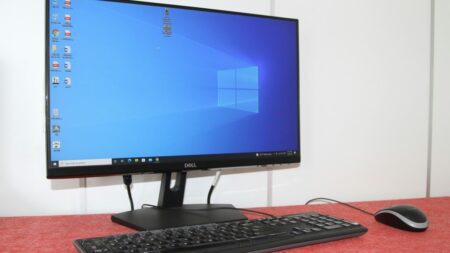

Jak spustit androidové aplikace a hry přímo ve Windows i bez oficiální podpory
Microsoft 5. března 2025 stáhl z Microsoft Store svůj Windows Subsystem for Android i Amazon Appstore. Oficiální cesta pro nové instalace Androidu ve Windows tak skončila.
Obsah článku
„Přímo ve Windows“ dnes neznamená totéž co před dvěma lety. Tehdy šlo o nativní vrstvu integrovanou do systému, dnes to znamená okno na ploše, ve kterém běží Android – buď emulovaný, nebo zrcadlený z vašeho telefonu. Tři nástroje, které jsou v roce 2026 reálně použitelné, pokrývají tři odlišné scénáře: Google Play Games pro hry, BlueStacks pro širší nabídku aplikací a scrcpy pro zrcadlení a ovládání vlastního telefonu. Který z nich zvolit, záleží na tom, co přesně chcete s Androidem na počítači dělat.
Co přesně Microsoft zrušil a proč to pro Česko vlastně moc nebolí
Windows Subsystem for Android (WSA) byla součást Windows 11, která umožňovala spouštět androidové aplikace stažené z Amazon Appstore. Nabízela vlastní nastavení výkonu, přístup k souborům a ochranu před škodlivými aplikacemi. Microsoft doporučoval alespoň 16 GB RAM. Podle oficiálního repozitáře na GitHubu však WSA nikdy nepodporoval hardwarové DRM, přímé připojení přes Bluetooth ani USB. Nešlo tedy o plnohodnotný Android v počítači.
Klíčový detail pro české uživatele: Amazon Appstore ve Windows nikdy nebyl oficiálně dostupný v Česku. Česká republika nebyla na seznamu podporovaných zemí. Tuzemští uživatelé tak přišli o možnost, kterou většina z nich stejně nemohla oficiální cestou využívat. Alternativy třetích stran proto mají v českém prostředí paradoxně větší význam než na trzích, jako jsou USA, kde oficiální řešení alespoň nějakou dobu fungovalo.
Microsoft v dostupných oficiálních materiálech podrobně nevysvětlil, proč podporu WSA ukončil, ani neoznámil žádného přímého nástupce.
Google Play Games: nejsnazší vstup pro hry
Pokud chcete na počítači hrát mobilní hry, nejjednodušší cestou je Google Play Games pro PC. Jde o oficiální klient od Googlu, který je zdarma ke stažení. Česko navíc patří mezi podporované země.
Instalace je jednoduchá: stáhnete klienta, přihlásíte se pomocí Google účtu a vyberete si hru z katalogu. Jedinou komplikací může být nutnost zapnout funkci Windows Hypervisor Platform a hardwarovou virtualizaci v BIOSu. Jde ale o jednorázové nastavení, které už většinou není potřeba opakovat.
Minimální hardwarové požadavky:
- 8 GB RAM
- 4 fyzická jádra procesoru
- SSD s alespoň 10 GB volného místa
- Grafická karta na úrovni Intel UHD 630 nebo výkonnější
- Zapnutá hardwarová virtualizace
Ne každá hra ale poběží stejně dobře. Google proto používá několik označení kompatibility: Optimized, Playable, Untested, Unsupported a Not available. Před instalací se vyplatí ověřit, do které kategorie konkrétní titul spadá.
Zajímavé je, že Google Play Games umožňuje přepínat až mezi pěti účty a současně spouštět až čtyři herní okna. Podobné možnosti dříve nabízely především emulátory. Nejde přitom o opuštěný nouzový nástroj. Google platformu dál rozvíjí, přidává podporu placených her napříč zařízeními a zavádí nové funkce, například Game Trials.
BlueStacks: emulátor pro všechno ostatní
Tam, kde Google Play Games končí – tedy u běžných aplikací, ručně instalovaných APK nebo her, které v jeho katalogu nejsou –, přichází na řadu BlueStacks. V aktuální verzi BlueStacks Desktop běží Android 16. Emulátor nabízí plnohodnotný Google Play, podporuje ruční instalaci souborů APK a XAPK a umožňuje spouštět více samostatných instancí s různými účty.
Stažení je zdarma. Minimální požadavek činí 8 GB RAM, doporučených je 12 GB. Instalace se podobá instalaci jakéhokoli jiného programu pro Windows: stáhnete soubor .exe, projdete průvodcem a přihlásíte se ke svému Google účtu.
Kde BlueStacks naráží:
- DRM a streamování: BlueStacks přímo upozorňuje, že některé streamovací aplikace s ochranou obsahu nemusí přehrávat video, protože emulátor není fyzické zařízení.
- Bankovní a bezpečnostní aplikace: Aplikace využívající Play Integrity API mohou vyžadovat fyzické certifikované zařízení a emulátor odmítnout. Konkrétní české bankovní aplikace jsme plošně netestovali, riziko blokace je ale reálné.
- Bezpečnost: BlueStacks nepředstavuje izolované prostředí, které by bylo možné považovat za bezpečný sandbox. Umí pracovat se soubory z Windows a lze v něm zapnout také ADB. Pokud potřebujete testovat neznámý software v izolovaném prostředí, vhodnější může být Windows Sandbox. Jde však o jiný nástroj s odlišným účelem.
Praktická rada: Pokud požadovaná hra funguje v Google Play Games, začněte tam. BlueStacks si nechte pro aplikace a hry, které v katalogu Googlu nenajdete, případně pro situace, kdy potřebujete starší verzi Androidu nebo specifické nastavení ABI kvůli kompatibilitě.
scrcpy: váš telefon v okně počítače
Třetí možnost funguje úplně jinak. Nástroj scrcpy nic neemuluje. Zobrazuje obrazovku vašeho telefonu s Androidem v okně na počítači a umožňuje zařízení ovládat myší a klávesnicí. Samotné aplikace přitom stále běží v telefonu, nikoli v počítači.
Proč je to důležité? Protože na fyzickém telefonu fungují aplikace tak, jak mají. To platí i pro bankovnictví, streamovací služby s DRM nebo aplikace, které kontrolují integritu zařízení. Nemusíte řešit kompatibilitu s emulátorem ani detekci virtuálního prostředí.
scrcpy je open-source nástroj bez reklam a bez nutnosti vytvářet účet. Do telefonu není potřeba instalovat žádnou doprovodnou aplikaci. Vyžaduje Android 5.0 nebo novější a připojení přes USB nebo TCP/IP. V základním režimu je nutné v nastavení telefonu povolit ladění USB (USB debugging), což může být pro méně zkušené uživatele trochu složitější. K dispozici je ale také režim OTG, který ladění USB nevyžaduje.
Ve Windows lze scrcpy nainstalovat také prostřednictvím WinGet, a to jediným příkazem. Nástroj nabízí nízkou latenci a podle možností zařízení dokáže přenášet obraz při frekvenci 30 až 120 snímků za sekundu. Na výkon počítače má minimální nároky a je výrazně méně náročný než běžné emulátory.
Nevýhodou je, že potřebujete vlastní fyzický telefon s Androidem. Nemůžete také spouštět několik nezávislých instancí Androidu ani instalovat APK přímo do počítače.
Který nástroj pro jaký úkol
| Scénář | Nejlepší volba | Proč |
|---|---|---|
| Podporovaná mobilní hra | Google Play Games | Oficiální řešení, snadná instalace, synchronizace herního postupu |
| Hra mimo katalog nebo APK | BlueStacks | Širší kompatibilita, ruční instalace, více instancí |
| Běžná androidová aplikace | BlueStacks | Google Play i ruční instalace |
| Bankovnictví, streamování s DRM | scrcpy | Fyzické zařízení bez detekce emulátoru |
| Ovládání telefonu z PC | scrcpy | Nízká náročnost, žádné reklamy, malá latence |
Většině uživatelů podle nás postačí kombinace dvou nástrojů: Google Play Games na hry a scrcpy na všechno, co vyžaduje důvěryhodné fyzické zařízení. BlueStacks pak doplní mezery v situacích, kdy potřebujete plnohodnotné prostředí Androidu na počítači bez závislosti na vlastním telefonu.
Oficiální řešení od Microsoftu sice skončilo, androidové aplikace ale ve Windows žijí dál. Jen si musíte vybrat správný nástroj podle toho, co od nich očekáváte.
Proměňte svůj mobil s Androidem ve Windows 11 pomocí speciálního launcheru
Jedno skryté nastavení v Androidu zastavilo zbytečné plýtvání mobilními daty
Google opravil v Androidu přes 200 bezpečnostních děr najednou. Jedna umožňovala převzít telefon na dálku bez kliknutí
Microsoft opravil rekordních 1 235 chyb ve Windows najednou. Jednu už hackeři aktivně zneužívají proti uživatelům

Microsoft potichu odstranil 7 funkcí Windows, které nikdo nepoužíval. Poznáte vůbec, které chybí?