Jeden kabel místo pěti: USB-C v notebooku umí víc, než si myslíte. Jenomže většina z vás ho používá špatně
Jeden USB-C kabel dokáže nahradit napájecí adaptér, video kabel k monitoru, datový kabel k docku i připojení klávesnice a myši.
Obsah článku
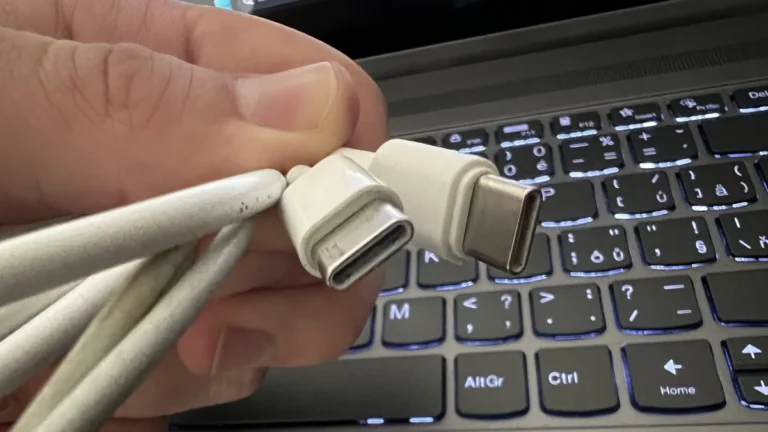
Představte si pracovní stůl, kde z notebooku vede jediný kabel do dokovací stanice a ta obstará napájení, dva externí monitory, klávesnici, myš i síťové připojení. Přesně takový scénář popisuje Intel u Thunderboltu, Lenovo u svých TB4 doků používá slogan „One cable. All your needs.“ a technicky to funguje. Problém je jinde. Opakovaně se setkáváme s tím, že uživatelé zaměňují tvar konektoru USB-C za garanci jeho schopností. Koupí první kabel, který pasuje, zapojí ho do prvního portu, který vypadá stejně, a diví se, proč monitor nefunguje nebo proč data tečou rychlostí z roku 2000. Podle USB-IF, tedy organizace, která USB standardy spravuje, není „USB-C“ výkonnostní štítek produktu. Je to označení fyzického tvaru konektoru. Nic víc.
USB-C je tvar, ne slib
Tady začíná většina omylů. USB-C říká jedinou věc: konektor je oválný, symetrický a zasunutelný oběma stranami. Neříká nic o rychlosti přenosu dat, o schopnosti přenášet obraz ani o tom, kolik wattů nabíjení port zvládne. Notebook může mít dva identicky vypadající USB-C porty, přičemž jeden je Thunderbolt 4 s plnou výbavou a druhý jen USB 2.0 s napájením. Microsoft to ve své dokumentaci přímo řeší: Windows umí zobrazit upozornění, když uživatel zapojí Thunderbolt nebo DisplayPort zařízení do „špatného“ USB-C portu na tomtéž notebooku.
A pak je tu kabel. USB-IF výslovně uvádí, že USB 3.2 nebo USB4 hostitel připojený USB 2.0 Type-C kabelem poběží jen rychlostí USB 2.0, tedy 480 Mb/s. To je osmdesátkrát méně než 40 Gb/s, které Thunderbolt 4 garantuje. Oba kabely přitom vypadají stejně a oba se zasunou do stejného portu.
Co Thunderbolt 4 skutečně garantuje
Thunderbolt 4 není jen „lepší USB-C“. Intel u něj stanovil pevné minimální požadavky, které musí splnit každé certifikované zařízení:
- Přenosová rychlost: 40 Gb/s, vždy
- Video: minimálně 2× 4K displej nebo 1× 8K
- PCIe: 32 Gb/s pro rychlá externí úložiště
- Nabíjení: povinné alespoň na jednom portu u tenkých notebooků, až 100 W
- Probuzení ze spánku: dock umí probudit notebook klávesnicí nebo myší
- Řetězení: až pět zařízení na jednom připojení
Právě odtud pochází ona teze „jeden kabel místo pěti“. Napájecí adaptér, HDMI/DisplayPort kabel k monitoru, USB kabel k docku, připojení periferií a případně ethernet, to vše zvládne jediné Thunderbolt spojení. Ale jen tehdy, když se potkají tři věci: správný port v notebooku, správný kabel a správný dock.
Jak poznáte, co váš notebook umí
Tři kroky, které zaberou méně než minutu:
- Symbol u portu. Thunderbolt port má vedle sebe ikonku blesku. Pokud tam je jen symbol USB, jde o běžný USB-C.
- Specifikace výrobce. V datasheetu musí být výslovně napsáno „Thunderbolt 4“ nebo „USB4“. Příklad z praxe: Lenovo ThinkPad P16s Gen 3 uvádí 2× USB-C (Thunderbolt 4 / USB4 40 Gb/s) s USB PD 3.0 a DisplayPort 2.1, tady jednokabelový scénář dává smysl.
- Windows 11. V Nastavení → Bluetooth a zařízení → USB hledejte sekci „USB4 Hubs and Devices“. Zobrazí se jen na systémech, které USB4 skutečně podporují.
Pozor na jednu past: ne každý notebook s USB-C se přes něj nabíjí. Herní OMEN Transcend 14 má sice USB-C porty, ale ve specifikaci na Alze stojí černé na bílém: „Nabíjení přes USB-C: Bez možnosti nabíjet přes USB-C.“ Přitom vedle leží 140W adaptér s proprietárním konektorem.
Kabel za 200 korun versus kabel za 470 korun
Tady se láme celý příběh. Na českém trhu najdete USB-C kabel AlzaPower SilkCore 2.0 s podporou 240 W nabíjení, ale přenáší jen 480 Mb/s. Vypadá stejně, nabíjí spolehlivě, jenže pro dock s monitorem je nepoužitelný. Vedle něj leží PremiumCord USB4 kabel s 40 Gb/s a 240 W za 469 Kč. Rozdíl v ceně je pár stovek. Rozdíl ve funkčnosti je propastný.
USB-IF proto zavedlo kombinované značky přímo na kabelech a obalech; hledejte označení typu „240W / 40Gbps“. Pokud na kabelu nic takového není a nemáte originální obal, bezpečně předpokládejte, že jde o základní nabíjecí kabel. Certifikované Thunderbolt kabely si navíc můžete ověřit v databázi na thunderbolttechnology.net.
Kolik stojí „jeden kabel na celý stůl“
Pokud váš notebook Thunderbolt 4 nebo USB4 už má, nejlevnější náprava je výměna kabelu, necelých 500 Kč. Pro plnohodnotný jednokabelový stůl ale potřebujete dock. Cenový rozptyl je obrovský:
| Zařízení | Cena (Alza, stav k září 2026) |
|---|---|
| AlzaPower Metal USB-C Dock Station 9v1 | 1 490 Kč |
| AlzaPower Metal USB-C Dock Station 9v1 Dual Screen 8K | 1 890 Kč |
| Lenovo ThinkPad Universal Thunderbolt 4 Dock | 8 990 Kč |
Levný USB-C hub za patnáct set zvládne základní scénář, ale pro garantované 2× 4K při 60 Hz a plnou Thunderbolt kompatibilitu je potřeba cílit na TB4 dock. Rozdíl je i v chování: manuál i-tec TB4 docku ukazuje, že na Thunderbolt hostiteli dá 2× 4K/60, ale na obyčejném USB-C hostu je výstup omezenější. Vždy tedy záleží na celém řetězci: port, kabel, dock.
Že kolem USB-C panuje zmatek, není jen pocit. Evropská komise v průzkumu Ipsos zjistila, že 84 % respondentů zažilo v posledních dvou letech problém s nabíjením a 30 % přiznalo, že neví, která nabíječka patří ke kterému zařízení. U notebookových portů a doků je situace ještě nepřehlednější, protože tvar konektoru slibuje univerzalitu, kterou standard bez dalšího negarantuje. Řešení přitom většinou nezačíná novým notebookem, ale jedním správným kabelem a třiceti vteřinami v nastavení Windows.
Microsoft a Nvidia chystají společný event, který má změnit budoucnost PC. Na Windows 12 ale zapomeňte
Microsoft zablokoval všechny triky pro obejití účtu ve Windows 11. Jeden ale přehlédl a je přímo na jeho stránce
Windows 11 26H2 je venku a má pouhých 174 KB. Microsoft přiznal, že velký update tentokrát nemá smysl
Microsoft má skrytý nástroj, který vyčistí Windows 11 jedním příkazem. Výsledek po odzkoušení mluví za vše

Přestaňte klikat do Google Maps. Umí triky, které vám ušetří nervy za volantem. Většina řidičů je roky přehlíží