Místo v telefonu bez mazání fotek a aplikací. Zbytečně zabírají i několik gigabajtů, které snadno získáte zpět
Gigabajty v telefonu často neblokují fotky ani aplikace samotné, ale obsah, který si aplikace potichu stáhly na pozadí a vy o něm ani nevíte.
Obsah článku
Představte si následující situaci: Netflix si automaticky stáhne další díly seriálu, který sledujete. Spotify uchovává v mezipaměti alba, která jste si pustili třeba jen jednou v tramvaji. YouTube Music tiše ukládá celé playlisty pro offline poslech a Apple Podcasts stahují nové epizody pořadů, které odebíráte. To všechno zabírá místo v telefonu vedle fotografií a videí, které už máte bezpečně zálohované v cloudu, ale jejichž místní kopie stále zabírají interní úložiště. Nic z toho přitom nemusíte mazat natrvalo. Stačí vědět, kde hledat a na co klepnout.
Fotky v cloudu máte, ale v telefonu taky
Většina lidí si dnes zálohuje fotografie do cloudu, ať už prostřednictvím Google Fotek, nebo iCloudu. Jenže samotná záloha neznamená, že se původní soubory z telefonu automaticky odstraní. Jejich lokální kopie tak dál zabírají místo v interním úložišti.
Na Androidu stačí otevřít aplikaci Google Fotky, klepnout na profilovou ikonu a vybrat možnost „Uvolnit místo v zařízení“. Aplikace nejprve ukáže, kolik prostoru lze uvolnit, a následně odstraní pouze fotografie a videa, která už jsou bezpečně zálohovaná v cloudu. O své snímky tak nepřijdete, protože jejich záložní kopie zůstane dostupná online.
Na iPhonu můžete využít stejnou funkci v aplikaci Google Fotky. Je tu ale jeden krok navíc: po odstranění snímků z telefonu je potřeba otevřít nativní aplikaci Fotky a vyprázdnit album „Nedávno smazané“. Jinak budou soubory zabírat místo ještě dalších 30 dní. Pokud dáváte přednost řešení od Applu, můžete v Nastavení zapnout Fotky na iCloudu a aktivovat volbu „Optimalizovat úložiště iPhonu“. Originály zůstanou uložené na iCloudu a v telefonu budou k dispozici menší verze snímků, které zabírají méně místa.
Skrytí žrouti: co si aplikace stáhly bez vašeho vědomí
Právě tady se často skrývají největší úspory místa. Netflix nabízí funkce Smart Downloads a Downloads for You, které automaticky stahují další díly sledovaných seriálů nebo doporučené tituly. Množství obsahu, který se takto ukládá, může být poměrně velké. Jeden film ve vysokém rozlišení zabere klidně dva gigabajty. Přidejte k tomu několik automaticky stažených epizod seriálu a snadno se dostanete na pět gigabajtů.
Spotify kromě stažené hudby a podcastů uchovává v telefonu také mezipaměť (cache) s daty obsahu, který jste přehrávali online. I když si vědomě nestáhnete jedinou skladbu, může tato mezipaměť narůst na stovky megabajtů. Podobně funguje YouTube Music. Stažené playlisty, alba a epizody podcastů zůstávají v paměti telefonu, dokud je sami neodstraníte. Apple Podcasts zase mohou automaticky stahovat nové epizody odebíraných pořadů, v některých případech včetně videa.
Všechny tyto aplikace mají jedno společné: nemusí vás upozornit, že jejich stažený obsah nebo mezipaměť zabírají příliš mnoho místa. Kontrolu proto musíte provést sami.
Kde přesně hledat a na co klepnout
Na Androidu začněte v nabídce Nastavení → Úložiště. Zde najdete přehled obsazeného prostoru a podle verze systému také možnost uvolnění místa. Podrobnější informace nabízí aplikace Files by Google, která v sekci aplikací zobrazuje, kolik úložiště jednotlivé programy zabírají. Některé telefony navíc podporují funkci Smart Storage, která může automaticky odstraňovat fotografie a videa již zálohovaná v cloudu, pokud v zařízení dochází místo.
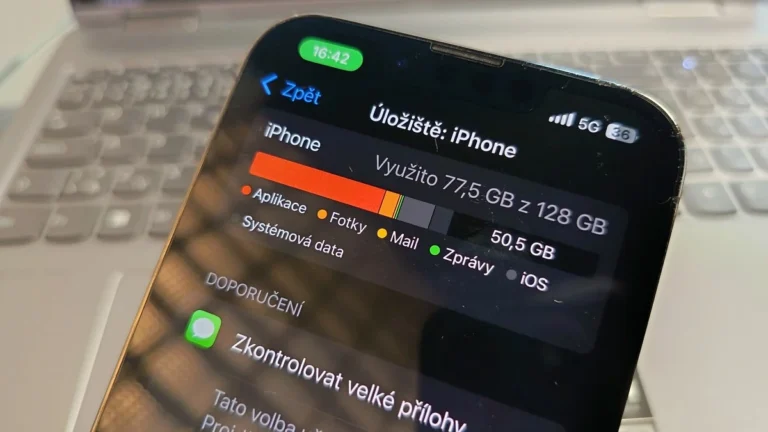
Na iPhonu najdete přehled v nabídce Nastavení → Obecné → Úložiště na iPhonu. Apple zde zobrazí seznam aplikací seřazený podle množství zabraného prostoru a nabídne také doporučení, jak úložiště uvolnit.
V jednotlivých aplikacích pak hledejte následující možnosti:
- Netflix: App Settings → Smart Downloads (vypnutí automatického stahování), případně sekce Downloads, kde můžete odstranit již stažené filmy a seriály.
- Spotify: Settings and privacy → Data-saving and offline → Clear cache / Remove downloads.
- YouTube Music: Knihovna → Stažené, kde můžete odstranit nepotřebné playlisty a alba.
- Apple Podcasts: Knihovna → Stažené epizody, kde smažete již poslechnuté pořady.
Kolik to stojí a co je zdarma
Cloudové úložiště má vždy své limity. Google nabízí zdarma 15 GB prostoru, který se společně využívá pro Fotky, Disk a Gmail. Pokud potřebujete více místa, můžete si předplatit Google One. Nabídka začíná tarifem se 100 GB za přibližně 50 Kč měsíčně. Cena se může lišit podle zvoleného způsobu platby a aktuální nabídky.
iCloud poskytuje zdarma 5 GB prostoru. Placené tarify iCloud+ v Česku stojí 25 Kč za 50 GB, 79 Kč za 200 GB a 249 Kč za 2 TB měsíčně. Amazon Photos nabízí všem zákazníkům 5 GB úložného prostoru. Členové Prime mají v některých zemích k dispozici neomezené úložiště fotografií, tato výhoda ale není dostupná všude.
Důležité je také vědět, co se stane, když přestanete za cloudové úložiště platit. U Google One se vrátíte k základnímu limitu 15 GB. Pokud jej překročíte, mohou se omezit některé služby: Gmail nebude přijímat nové zprávy a Google Fotky přestanou zálohovat další snímky. U iCloudu se synchronizace a zálohování zastaví, dokud nesnížíte množství uložených dat pod dostupný limit. Amazon má vlastní pravidla pro překročení kapacity a při dlouhodobém překročení kvóty může po uplynutí stanovené lhůty začít soubory odstraňovat.
Začněte staženým obsahem, ne aplikacemi
Když v telefonu dojde místo, první reakcí bývá odinstalování aplikací nebo mazání fotografií. Jenže nejrychleji můžete získat zpět několik gigabajtů jinde: v offline obsahu, na který jste už dávno zapomněli. Projděte si stažené filmy, seriály, podcasty a hudbu, případně vymažte zbytečně velkou mezipaměť aplikací. Celý úklid zabere jen několik minut a může uvolnit více prostoru než odinstalování desítky menších aplikací. Teprve potom má smysl pouštět se do mazání fotografií a řešení cloudového úložiště.
Resetujte svůj digitální život smazáním všech svých účtů na sociálních sítích. Jde to provést i hromadně
Klávesnici vyčistíte bez jediného poškození za pár minut. Stačí lihový tampón, stlačený vzduch a správný postup

Internet přes 5G si můžete rozvést po celém bytě bez jediného kabelu. Stačí router se SIM kartou a zásuvka v dosahu

Pomalý počítač nemusíte rovnou vyměnit. Stačí 5 jednoduchých kroků a zrychlíte ho i po letech používání

Váš Android telefon denně čelí až 2 000 pokusům o sledování. DuckDuckGo nabízí ochranu zdarma