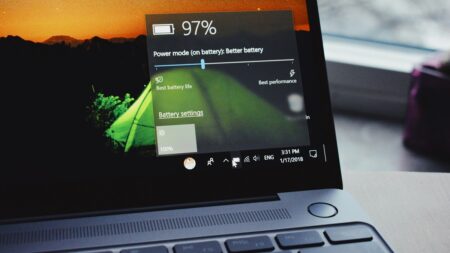
Nabíjíte notebook na 100 %? Děláte chybu, která zkracuje baterii život. Windows i macOS umí její kondici hlídat za vás
Lithium-iontová baterie notebooku ztrácí kapacitu tím rychleji, čím déle ji držíte na plném napětí. Systémové nástroje ve Windows i macOS to umí řešit.

Obsah článku
Problém není v tom, že notebook jednou za čas nabijete na 100 %. Skutečná chyba, kterou dělá řada uživatelů, je jiná: nechávají pracovní notebook celé týdny připojený k nabíječce, takže baterie zůstává trvale na maximální kapacitě. Často navíc v teplém prostředí, například poblíž ventilačního otvoru nebo na posteli. Právě dlouhodobé udržování vysokého nabití vystavuje lithium-iontové články chemickému stresu a postupně jim nevratně snižuje kapacitu.
Podle údajů Battery University zvládne běžný lithium-iontový článek při plném nabíjecím napětí 4,20 V orientačně 300 až 500 nabíjecích cyklů. Při mírně nižším napětí 4,10 V se tento počet může zvýšit na 600 až 1 000 cyklů a při 4,00 V dokonce na 1 200 až 2 000 cyklů. Dobrá zpráva je, že Windows 11 i macOS mají funkce, které pomáhají baterii chránit. U Windows ale záleží na tom, zda je podporuje výrobce konkrétního notebooku.
Proč je trvalých 100 % problém a jaké pásmo je bezpečné
Lithium-iontový článek nabitý na maximum dosahuje napětí přibližně 4,20 V. Čím déle se na této hodnotě udržuje, tím rychleji v něm probíhají nežádoucí chemické reakce a postupně klesá jeho kapacita. Pokud se k tomu přidá vysoká teplota, degradace se ještě výrazně urychlí.
Battery University uvádí také orientační údaje o vlivu nabití na životnost při skladování. Při teplotě 25 °C a plném nabití může baterii po roce zbývat přibližně 80 % původní kapacity. Pokud ji při stejné teplotě skladujete nabitou na 40 %, může si zachovat až 96 %. Rozdíl tedy činí 16 procentních bodů.
Microsoft doporučuje při běžném používání opakovaně udržovat baterii přibližně v rozmezí 20 až 80 %. Pokud chcete její životnost co nejvíce prodloužit, můžete se držet užšího rozmezí 40 až 80 %. Jednorázové nabití na 100 % před cestou samozřejmě nevadí. Problémem je dlouhodobé ponechávání baterie na maximální kapacitě bez jakéhokoli nabíjecího limitu.
Jak to řeší macOS: jednotně a z jednoho místa
Apple má výhodu v tom, že hardware i software vyvíjí pod jednou střechou. Správu baterie proto může integrovat přímo do operačního systému. Na Macích s čipy Apple Silicon funguje automaticky takzvaná správa kondice baterie. Systém sleduje teplotní historii i způsob nabíjení a podle těchto údajů může dočasně omezit maximální úroveň nabití. K dispozici je také optimalizované nabíjení, které odkládá nabití nad 80 %, pokud předpokládá, že Mac zůstane delší dobu připojený k napájení.
Od macOS Tahoe 26.4 Apple nabízí také možnost ručně nastavit nabíjecí limit. Najdete ji v Nastavení systému → Baterie. U položky Nabíjení klikněte na tlačítko Informace, kde můžete nastavit limit v rozmezí 80 až 100 %. Pokud je omezení aktivní, v řádku nabídek se zobrazí informace „Nabíjení pozastaveno“ nebo „Nabito na limit“.
Občas se ale může stát, že se Mac i přes nastavený limit nabije na 100 %. Apple vysvětluje, že jde o záměrné chování, které pomáhá udržovat přesný odhad stavu baterie.
Jak to řeší Windows: záleží na výrobci
Ve Windows je situace o něco složitější. Microsoft nabízí funkci nazvanou Inteligentní nabíjení, její dostupnost a způsob fungování se ale liší podle výrobce a konkrétního modelu notebooku. Neexistuje tedy jeden univerzální přepínač, který by fungoval na každém zařízení s Windows.
Pokud váš notebook tuto funkci podporuje, můžete její aktivitu poznat podle ikony srdce u symbolu baterie na hlavním panelu a souvisejícího upozornění. Nastavení napájení najdete přes Start → Nastavení → Systém → Napájení a baterie. Na zařízeních Surface je navíc k dispozici aplikace Surface, ve které můžete v sekci Baterie a nabíjení ručně zapnout omezení nabíjení na 80 %. Před cestou lze naopak povolit jednorázové nabití na 100 %.
U notebooků jiných značek, například Dell, Lenovo nebo HP, bývá ochrana baterie součástí aplikace výrobce nebo nastavení BIOSu/UEFI. Dell například v aplikaci Dell Power Manager nabízí režimy Adaptive, Primarily AC nebo Custom, ve kterých lze nastavit vlastní pravidla nabíjení. Lenovo a HP mají podobné možnosti, jejich umístění se ale liší podle modelové řady. Bez znalosti konkrétního modelu nelze zaručit, že tuto funkci najdete. U mnoha firemních a prémiových notebooků ji však výrobci nabízejí.
Jak zjistit, v jakém stavu je vaše baterie teď
Pokud jste notebook několik let nechávali připojený k nabíječce bez jakéhokoli omezení, část původní kapacity už může být nenávratně pryč. Chemické stárnutí baterie je nevratný proces a žádný software nedokáže ztracenou kapacitu obnovit. Zapnutím ochranných funkcí ale můžete další degradaci výrazně zpomalit.
Aktuální stav baterie si ověříte poměrně snadno:
- Windows: Otevřete příkazový řádek a zadejte powercfg /batteryreport. Systém vytvoří HTML soubor, ve kterém najdete návrhovou kapacitu baterie a její aktuální plnou kapacitu. Jejich rozdíl vám napoví, nakolik se baterie opotřebovala.
- macOS: V nabídce Nastavení systému → Baterie najdete údaj Maximální kapacita, který se zobrazuje v procentech. Apple uvádí, že baterie v Macích jsou navržené tak, aby si po dosažení maximálního počtu nabíjecích cyklů zachovaly až 80 % původní kapacity.
Vestavěná ochrana versus aplikace třetích stran
Na macOS je oblíbenou aplikací AlDente, která nabízí ruční nastavení nabíjecího limitu, řízené vybíjení a další možnosti automatizace nad rámec funkcí, které poskytuje přímo Apple. Má ale i svá omezení. Některé funkce vyžadují, aby aplikace běžela na pozadí, a po aktualizacích macOS může být nutné provést další nastavení. Pro většinu uživatelů proto bude systémový nabíjecí limit v macOS Tahoe dostatečný a zároveň představuje jednodušší řešení.
Ve Windows je rozdíl mezi aplikacemi třetích stran a skutečným omezením nabíjení ještě výraznější. Programy jako Battery Limiter totiž ve skutečnosti nedokážou nabíjení zastavit. Pouze spustí zvukové upozornění, když baterie dosáhne nastavené úrovně, a čekají, až nabíječku ručně odpojíte. Nejde tedy o skutečný nabíjecí limit. Funkce implementované výrobcem notebooku nebo Inteligentní nabíjení od Microsoftu pracují na systémové či firmwarové úrovni, a proto jsou pro tento účel spolehlivější.
A ještě jedna praktická rada: pokud notebook plánujete na delší dobu odložit, nabijte ho přibližně na 40 až 50 % a uložte na chladné a suché místo. Apple doporučuje při skladování delším než pět měsíců průběžně kontrolovat stav baterie a přibližně každých šest měsíců ji dobít na 50 %. Baterii totiž může poškodit nejen dlouhodobé udržování na maximálním nabití, ale také několik měsíců strávených ve zcela vybitém stavu.
Živou televizi můžete sledovat přímo na počítači bez předplatného. Stačí zařízení za pár stovek do USB portu
Sdílíte internet z mobilu do notebooku? Nastavení zabrání, aby vám počítač omezil rychlost a sežral data za pár minut
Filmy ze streamovacích služeb mohou ze dne na den zmizet. Blu-ray vám nikdo sebrat nemůže, ale ne každý PC je přehraje
Soubory z počítače si otevřete přímo na iPhonu bez cloudu i bez placení. Stačí změnit nastavení v systému
Widgety na plochu počítače s Windows i macOS si přidáte za minutu. Plocha začne pracovat za vás, ušetří hodiny práce