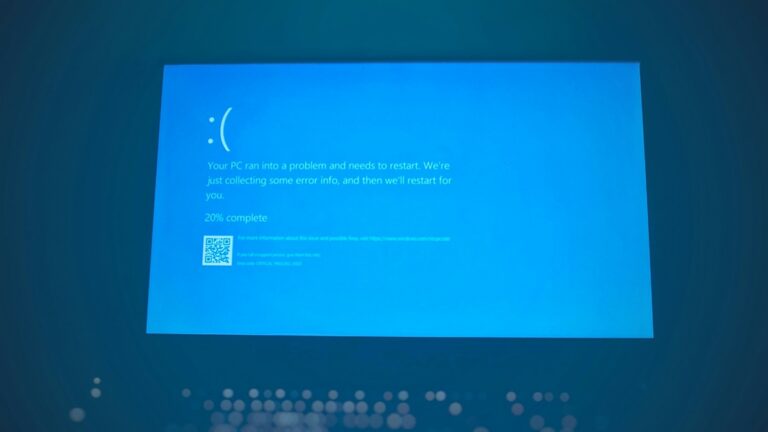
Windows má skrytý záchranný režim, který vás vytáhne i z modré obrazovky smrti. Lidé o něm nevědí, spustíte ho jednou klávesou
Stačí zmáčknout klávesu F4 na správné obrazovce a Windows naběhnou v osekaném stavu, ve kterém dokážete diagnostikovat i pád na modrou obrazovku smrti.
Obsah článku
Říká se mu Nouzový režim (anglicky Safe Mode) a je součástí samotných Windows. Není to žádná nová aplikace ani skrytý nástroj, který byste museli stahovat. Jde o diagnostický režim systému, ve kterém se načítají jen základní součásti potřebné k jeho spuštění. Většina ovladačů třetích stran, služeb a aplikací spouštěných na pozadí zůstává vypnutá. Díky tomu se může počítač podařit spustit i ve chvíli, kdy při běžném startu opakovaně padá na modrou obrazovku. Často se mluví o jediné klávese, která vás do Nouzového režimu dostane: jde o číslici 4 nebo klávesu F4. Pozor ale, nemačká se hned po zapnutí počítače. Tyto klávesy fungují až na speciální obrazovce Nastavení spouštění (Startup Settings), ke které se dostanete přes prostředí pro obnovení Windows (Windows Recovery Environment, zkráceně WinRE). Právě to, že cesta vede přes několik nabídek, je důvodem, proč o této možnosti řada uživatelů vůbec neví.
Proč působí jako skrytý, i když skrytý není
Starší uživatelé si možná pamatují, že při startu počítače stačilo opakovaně mačkat F8 a zobrazila se nabídka s možností spuštění Nouzového režimu. V moderních verzích Windows už tento postup obvykle nefunguje. Microsoft změnil způsob spouštění systému a klávesa F8 je při běžném startu standardně vypnutá. Nabídka pro řešení problémů se přesunula do prostředí WinRE, do kterého běžný uživatel za normálních okolností nemusí vůbec vstupovat.
Microsoft přitom Nouzový režim nijak záměrně neskrývá a oficiálně ho dokumentuje. Jenže cesta k němu vede přes několik obrazovek a nabídek, o kterých mnoho lidí neví. Výsledkem je, že užitečný nástroj, který může ušetřit hodiny hledání příčiny problémů s počítačem, zůstává často nevyužitý.
Jak se do Nouzového režimu dostat krok za krokem
Postup závisí na tom, zda se Windows ještě dokážou spustit, nebo zda už start systému selhává.
Když Windows naběhnou, byť s problémy:
- Otevřete Nastavení → Systém → Obnovení a u položky Rozšířené spuštění klikněte na Restartovat nyní.
- Alternativně na přihlašovací obrazovce podržte klávesu Shift a klikněte na možnost Restartovat.
Když Windows vůbec nenastartují:
- Zapněte počítač.
- Jakmile se začne načítat systém, podržte tlačítko napájení, dokud se počítač nevypne.
- Tento postup zopakujte ještě jednou. Přerušení startu dvakrát po sobě by mělo při dalším pokusu vyvolat prostředí pro obnovení Windows, tedy WinRE.
Vynucené vypnutí během startu používejte pouze tehdy, když se Windows nedaří spustit běžným způsobem. Pokud se systém stále načítá, nezasahujte do něj zbytečně.
Jakmile se dostanete do prostředí WinRE, pokračujte takto:
- Zvolte Poradce při potížích (Troubleshoot).
- Otevřete Upřesnit možnosti (Advanced options).
- Vyberte Nastavení spouštění (Startup Settings) a klikněte na Restartovat.
- Po restartu se zobrazí nabídka s očíslovanými možnostmi. Stiskněte 4 nebo F4 pro standardní Nouzový režim, 5 nebo F5 pro Nouzový režim se sítí, případně 6 nebo F6 pro Nouzový režim s příkazovým řádkem.
Důležitá poznámka: v Nouzovém režimu nemusí fungovat přihlášení pomocí PINu ani biometrie, například otisku prstu. Připravte si proto heslo ke svému účtu. Pokud máte disk zašifrovaný pomocí BitLockeru, může systém požadovat také obnovovací klíč.
Co dělat, jakmile jste uvnitř
Nouzový režim sám o sobě problém neopraví. Slouží především k diagnostice, tedy k hledání příčiny potíží. Pokud v něm Windows běží stabilně, může to znamenat, že problém způsobuje některá součást, která se při běžném startu načítá navíc. Může jít například o ovladač, službu nebo nedávno nainstalovanou aktualizaci. Není to však stoprocentní důkaz, že je příčina právě tam.
Po modré obrazovce smrti můžete vyzkoušet několik postupů:
- Správce zařízení (Device Manager): Zkontrolujte, zda některé zařízení není označeno vykřičníkem. U problematického ovladače můžete zkusit návrat k předchozí verzi, jeho aktualizaci, zakázání nebo odinstalování.
- Volné místo na disku: Nedostatek místa na systémovém disku může způsobovat závažné problémy. Zkontrolujte dostupnou kapacitu a případně uvolněte několik gigabajtů.
- Windows Update: Problémy může způsobit chybějící aktualizace, ale také nově nainstalovaná oprava. Pokud máte k dispozici Nouzový režim se sítí, můžete zkusit stáhnout potřebné aktualizace. Pokud potíže začaly bezprostředně po aktualizaci, může být vhodné ji odinstalovat. Některé aktualizační operace ale v Nouzovém režimu dostupné nejsou.
- Obnovení systému (System Restore): Pokud se problémy objevily po konkrétní změně, můžete zkusit vrátit Windows do dřívějšího bodu obnovení. Tento postup obvykle neodstraní osobní soubory, může ale ovlivnit aplikace, ovladače a nastavení změněné po vytvoření daného bodu.
- Kontrola systémových souborů: Pomocí příkazu
sfc /scannowmůžete prověřit integritu systémových souborů Windows a pokusit se opravit ty poškozené. Příkaz spusťte v příkazovém řádku s oprávněními správce. Pokud oprava v Nouzovém režimu nefunguje, může být nutné použít další nástroje pro opravu systému.
Kdy Nouzový režim nestačí
V některých případech F4 nepomůže. Pokud je poškozená konfigurace spouštění nebo jsou systémové soubory natolik narušené, že se Windows nespustí ani v Nouzovém režimu, je čas vyzkoušet další nástroje v prostředí WinRE.
- Oprava při spuštění (Startup Repair) – automatický nástroj, který se pokouší odstranit problémy bránící spuštění Windows. Většinu diagnostiky provádí sám, bez nutnosti ručně zadávat příkazy.
- Obnovení systému (System Restore) – umožňuje vrátit systém do dřívějšího stavu také přímo z prostředí WinRE, aniž by bylo nutné spustit Windows.
- Obnovení nebo přeinstalace Windows – pokud ostatní možnosti selžou, můžete využít instalační médium nebo dostupné možnosti obnovení systému. Windows 11 nabízí také reset počítače s možností ponechat osobní soubory, nejde však o náhradu zálohy a některé aplikace či nastavení budou odstraněny.
Ve Windows 11 existuje také funkce Quick Machine Recovery, která může u podporovaných zařízení pomoci s řešením určitých problémů bránících spuštění systému. Nejde o totéž co Nouzový režim, ale o další možnost, která může v některých situacích usnadnit obnovu Windows.
Ještě jedna věc, která může uživatele mást: klávesa pro vstup do nastavení firmwaru nebo nabídky spouštění počítače se liší podle výrobce. U některých zařízení ASUS se používá Esc nebo F8, u MSI často F11, jinde zase Delete či F2. Tyto klávesy však slouží k jinému účelu než vstup do Nouzového režimu. Pokud se Windows alespoň částečně spouštějí, bývá nejjednodušší cesta přes prostředí WinRE.
Nouzový režim není všelék. Je to ale užitečný první krok, který pomůže zjistit, zda potíže souvisejí s ovladači a službami načítanými při běžném startu, nebo zda může být problém hlubší. Právě tato informace vám může ušetřit spoustu času při hledání řešení – a někdy i zbytečnou reinstalaci celého systému.
Starý počítač nemusíte vyhazovat, stačí pár úprav v nastavení a přidání RAM. Může vám sloužit ještě roky

Zrušil jsem Netflix a několik měsíců mi vůbec nechyběl. Co se stane po odhlášení a jak se vrátit, když budete chtít

Microsoft cpe umělou inteligenci do každého koutu Windows. Vypnout ji můžete, ale musíte vědět kde přesně hledat

Smazané soubory nejsou navždy pryč. Z telefonu i cloudu je můžete obnovit, ale máte na to jen 30 dní

Chcete vyměnit iPhone za Android, ale bojíte se ztráty dat? Většinu přenesete, pokud znáte správný postup