Zpomaluje se váš počítač, nebo si to jen namlouváte? Existují nástroje, které vám to objektivně změří a řeknou pravdu
Pocit pomalého počítače ještě neznamená, že takový opravdu je. Existuje pětice nástrojů, které dojem nahradí čísly, a ta nelžou.
Obsah článku
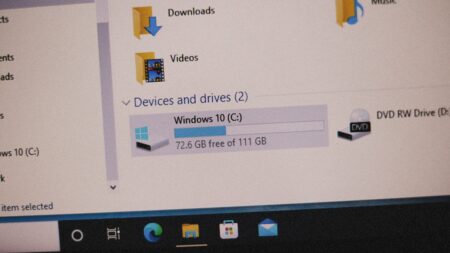
Každý to zná: systém se spouští o pár sekund déle, prohlížeč na chvíli zamrzne nebo otevření složky trvá nezvykle dlouho. Jenže lidský mozek není zrovna spolehlivý měřicí nástroj. Stačí horší den, příliš mnoho otevřených záložek nebo aktualizace běžící na pozadí a najednou máte pocit, že váš počítač dosluhuje. Microsoft mezi běžné příčiny pomalého počítače řadí aplikace spouštěné při startu systému, procesy na pozadí, nedostatek volného místa na disku, malware i zastaralý software. Jinými slovy: za zdánlivým zpomalením často stojí software, nikoli hardware.
Objektivní měření proto znamená sledovat konkrétní hodnoty, jako je vytížení procesoru, obsazení paměti, rychlost disku nebo odezva prohlížeče. Nejde o subjektivní pocit při procházení Facebooku. Právě k tomu slouží pět nástrojů, které si v roce 2026 můžete vyzkoušet sami a většinou zdarma: Správce úloh ve Windows, Monitor aktivity v macOS, Geekbench 7, CrystalDiskMark 9.0.3 a Speedometer 3.1. Žádný z nich sám o sobě neodhalí celý problém, ale dohromady vám poskytnou poměrně přesný obrázek o stavu počítače.
Živý pohled pod kapotu: Správce úloh a Monitor aktivity
Než spustíte jakýkoli benchmark, začněte nástroji, které už máte v systému. Ve Windows je to Správce úloh, v macOS zase Monitor aktivity. Oba nástroje v reálném čase ukazují, kolik výkonu procesoru, paměti a diskových prostředků spotřebovávají jednotlivé procesy.
Proč je to důležité? Protože vám neřeknou jen to, že „něco spotřebovává výkon“, ale pomohou určit konkrétní aplikaci nebo proces, který problém způsobuje. Správce úloh ve Windows nabízí například možnost zobrazit takzvaný řetězec čekání (wait chain), tedy závislosti mezi procesy, které mohou způsobovat, že některý z nich přestane reagovat. Monitor aktivity v macOS zase přehledně rozděluje informace do samostatných záložek pro procesor, paměť, energii, disk a síť. Apple doporučuje při problémech s odezvou systému najít problematickou aplikaci právě zde a v případě potřeby ji ukončit.
Je ale důležité si uvědomit, že tyto nástroje zobrazují především aktuální stav systému. Samy o sobě vám nevytvoří dlouhodobou historii ani výsledné výkonnostní skóre. Slouží k diagnostice, nikoli k porovnávání výkonu v čase. Pokud například při opakovaném otevírání deseti záložek v prohlížeči vidíte, že procesor nebo disk dlouhodobě pracují na hranici svých možností, máte první důležitou stopu. K potvrzení problému se ale hodí ještě další měření.
Syntetické benchmarky: čísla, která můžete porovnat
Tady přicházejí na řadu specializované testy. Každý měří jinou část výkonu počítače, a právě v tom spočívá jejich přínos.
Geekbench 7 testuje procesor a grafický čip pomocí sady úloh, které napodobují různé reálné scénáře – od komprese souborů až po úlohy spojené se strojovým učením. Výsledkem je číselné skóre, které umožňuje porovnávat výkon různých zařízení. Výrobce uvádí, že dvojnásobné skóre odpovídá přibližně dvojnásobnému výkonu v daném testu. Bezplatná verze pro osobní použití většině uživatelů postačí. Verze Pro za přibližně 2 400 Kč přidává například offline režim a komerční licenci.
Pozor ale na systémové požadavky: aktuální verze 7.1 vyžaduje Windows 11 nebo novější, respektive macOS 15 nebo novější, a alespoň 8 GB RAM. Na starších počítačích proto může být nutné použít některou ze starších verzí. Jejich výsledky však nelze přímo porovnávat s výsledky novějších vydání. Ještě jeden důležitý detail: skóre procesoru mezi verzemi 7.0 a 7.1 je vzájemně kompatibilní, u grafického testu to ale neplatí úplně. Při porovnávání výsledků proto vždy kontrolujte přesné číslo verze.
CrystalDiskMark 9.0.3 se zaměřuje výhradně na úložiště. Měří rychlost sekvenčního i náhodného čtení a zápisu v MB/s. Díky tomu zjistíte, jak rychle disk načítá a ukládá data, což ovlivňuje například spouštění aplikací nebo práci se soubory. Program je zdarma dostupný jako instalátor i archiv ZIP. K dispozici je také verze v Microsoft Storu, která stojí přibližně 240 Kč.
Výrobce upozorňuje, že benchmark při testování skutečně zapisuje data na disk. Opakované spouštění proto zbytečně zatěžuje SSD i USB paměti a může přispívat k jejich opotřebení. Test tedy nespouštějte opakovaně bez důvodu. Výsledky navíc ovlivňuje verze programu, řadič úložiště, procesor, velikost testovacích souborů i typ dat. Aby mělo srovnání smysl, je potřeba dodržet stejné podmínky.
Speedometer 3.1 je webový benchmark, který měří odezvu prohlížeče při simulovaných uživatelských činnostech, jako je klikání, psaní nebo vykreslování obsahu. Spustíte ho přímo v prohlížeči na stránce BrowserBench, takže nemusíte nic instalovat.
Právě proto, že běží v prohlížeči, je ale citlivý na okolní podmínky. Výsledek mohou výrazně ovlivnit rozšíření, nestandardní nastavení i další procesy spuštěné na pozadí. Oficiální doporučení proto počítají s čistým profilem prohlížeče, minimem současně běžících aplikací a opakováním testu ve stejném prohlížeči. Speedometer neměří výkon celého počítače, zaměřuje se především na práci s webovými aplikacemi. Pokud vás počítač zpomaluje hlavně při procházení internetu, jde o velmi užitečný test.
Jak z čísel poskládat odpověď
Jeden benchmark představuje jen část celého obrazu. Pokud navíc nemáte výsledky z doby, kdy počítač fungoval bez problémů, chybí vám důležitý referenční bod. Proto se vyplatí vytvořit si takzvaný baseline – základní sadu výsledků naměřených v době, kdy je počítač v dobrém stavu.
Praktický postup:
- Spusťte Geekbench, CrystalDiskMark a Speedometer krátce po čisté instalaci systému nebo po důkladném úklidu. Naměřené výsledky si uložte.
- Měření opakujte po větší aktualizaci operačního systému, prohlížeče nebo ovladačů a také pokaždé, když máte pocit, že počítač pracuje pomaleji.
- Vždy dodržujte stejné podmínky: používejte stejnou verzi benchmarku, omezte počet aplikací běžících na pozadí a u Speedometeru zachovejte stejný prohlížeč i čistý profil. Jinak mohou být výsledky zavádějící.
Skutečné zpomalení se nejlépe potvrzuje kombinací tří signálů. Zaprvé: ve Správci úloh nebo Monitoru aktivity opakovaně vidíte, že některá systémová prostředek při stejné činnosti naráží na své limity. Zadruhé: výsledky benchmarků jsou horší než vaše výchozí hodnoty. Zatřetí: konkrétní úkol, například export videa nebo spuštění systému, prokazatelně trvá déle. Pokud se všechny tři signály shodují, máte poměrně silný důkaz, že se výkon počítače skutečně zhoršil. Pokud ne, může jít spíše o subjektivní dojem nebo dočasný problém.
Kdy je čas jednat, a kdy kupovat
Ani potvrzené zpomalení automaticky neznamená, že potřebujete nový počítač. Prvním krokem by mělo být odstranění konkrétního úzkého hrdla. Ve Windows zkontrolujte aplikace spouštěné při startu, procesy běžící na pozadí a množství volného místa na disku. Na Macu využijte Monitor aktivity k vyhledání aplikace, která spotřebovává nepřiměřené množství systémových prostředků. V řadě případů už takový zásah stačí.
Pokud se ukáže, že problémem je úložiště, zaměřte se nejprve na něj. Kingston upozorňuje, že u běžných počítačů může být častějším omezením právě úložiště než procesor. Výměna starého pevného disku za SSD proto dokáže i několik let starý počítač výrazně zrychlit.
U SSD je ale důležité rozlišovat mezi měřením výkonu a sledováním jeho stavu. CrystalDiskMark změří rychlost čtení a zápisu, ale neřekne vám, kolik životnosti disku zbývá. K tomu slouží diagnostika SMART, která sleduje různé provozní údaje a ukazatele opotřebení. Patří mezi ně například množství zapsaných dat, případně hodnota TBW (Total Bytes Written), která vyjadřuje celkový objem dat, pro který výrobce garantuje životnost disku.
A kdy je skutečně čas pořídit nový počítač? Univerzální hranice neexistuje. Podle nás nastává tato chvíle tehdy, když po softwarové nápravě a opakovaných testech přetrvává stejné úzké hrdlo, upgrade konkrétní komponenty už nepomůže nebo ekonomicky nedává smysl a počítač začíná narážet také na požadavky současného softwaru. Může se například stát, že na něm už nespustíte ani aktuální verzi Geekbench 7. V takové chvíli vám naměřené hodnoty pomohou udělat informované rozhodnutí, i když výsledek nemusí být příjemný.
Počítač, který se vám pouze „zdá pomalý“, a počítač, u kterého měření prokáže skutečný pokles výkonu, představují dvě odlišné situace. Rozdíl mezi nimi může odhalit několik minut testování a jeden uložený snímek obrazovky s výsledky.
Váš telefon i reproduktor vás neustále odposlouchávají. Vypněte to v nastavení, ať neslyší více, než má
iPhone umí skrýt libovolnou aplikaci, aby ji nikdo neviděl. Nastavíte si tak soukromí, které nikdo nenaruší
Disk v počítači varuje před smrtí několik týdnů dopředu. Jenže lidé signály ignorují a přijdou o všechna data
Google mění displej auta v počítač s YouTube, Firefoxem i hrami. Má to naštěstí omezení, které řidiče nepotěší
Průzkumník souborů ve Windows je chaos a Microsoft to nehodlá řešit. Existuje bezplatná náhrada, která dělá vše lépe