Hacknutý Samsung prozradí sám sebe pěti signály. Většina lidí je ignoruje, dokud není pozdě
Váš Galaxy vám posílá varovné signály dřív, než útočník stihne vytáhnout data z účtu. Stačí vědět, kam se podívat.
Obsah článku
Každý z pěti příznaků vypadá sám o sobě nevinně: pomalejší telefon, vybitá baterie, podivná reklama. Jenže právě na to útočníci spoléhají. Podle dat ESETu se v Česku jen za poslední dva roky rozšířily kampaně, které přes falešné bankovní stránky, SMS s odkazem na „vrácení daně“ nebo škodlivé hry z neoficiálních zdrojů dokázaly z telefonů vytáhnout přihlašovací údaje, platební data, a v případě malwaru NGate dokonce přenášet NFC signál karty a vybírat hotovost z bankomatu. Nejdražší chyba přitom nebývá samotné kliknutí na podvodný odkaz. Je to moment, kdy uživatel první dva signály vyhodnotí jako „jen pomalý telefon“ a dá útočníkovi čas na získání oprávnění.
Pět signálů, které Samsung zanechává v systému
Samsung ani Google nemají jeden oficiální seznam s přesně pěti body. Následující pětice je naše redakční syntéza symptomů, které obě firmy na svých stránkách podpory doporučují sledovat. Pokud se u vás sejdou alespoň dva, je čas jednat okamžitě.
1. Neodbytné vyskakovací okna, falešná virová hlášení a přesměrování. Prohlížeč vás hází na stránky, které jste nechtěli otevřít. Vyskakují okna s výzvou „váš telefon je infikován“, paradoxně právě ta bývají branou ke skutečné infekci.
2. Zprávy nebo hovory odeslané bez vašeho vědomí. Podívejte se do historie odchozích SMS a hovorů. Pokud tam najdete něco, co jste neposlali, malware už komunikuje vaším jménem a šíří se dál, třeba přes WhatsApp.
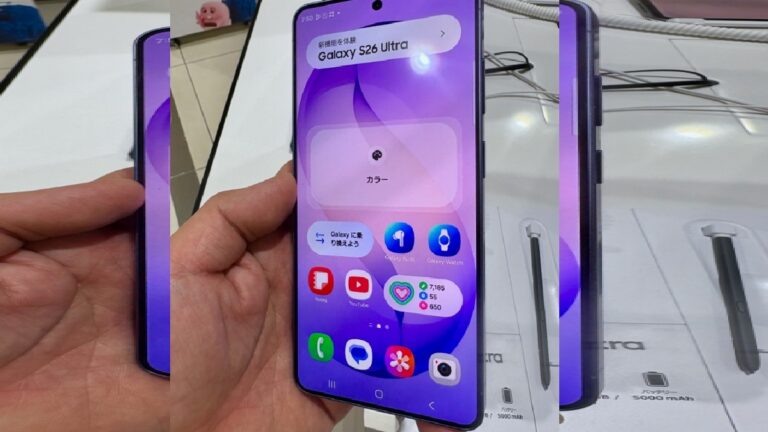
3. Neznámé aplikace a nečekaná aktivita kamery nebo mikrofonu. Telefony Galaxy zobrazují v pravém horním rohu zelenou tečku, kdykoli nějaká aplikace používá kameru nebo mikrofon. Svítí, aniž byste cokoli spustili? Projděte seznam aplikací a jejich oprávnění.
4. Skokově vyšší spotřeba dat, baterie, zpomalení nebo úbytek místa. Každý z těchto příznaků má i nevinné vysvětlení. Dohromady ale tvoří vzorec, který říká: na pozadí běží něco, co jste nespustili.
5. Systémové varování. Google Play Protect nebo Samsung App Protection něco najde, odstraní, nebo vás Google preventivně odhlásí z účtu. Tohle není falešný poplach, je to poslední záchranná brzda.
Proč lidé signály přehlížejí
Slabší baterie po roce používání? Normální. Občasná reklama? Otravná, ale „asi od té appky“. Pomalejší chod? „Potřebuju nový telefon.“ Každý jednotlivý příznak zapadá do běžného stárnutí zařízení. Útočníci s tím počítají.
Android jako platforma přímo kalkuluje s útoky přes sociální inženýrství, tedy se scénáři, kdy uživatel škodlivý obsah spustí nebo povolí sám. V českém prostředí to v praxi vypadá tak, že přijde SMS s odkazem na „nedoručený balíček“, falešná stránka napodobující internetové bankovnictví, nebo kamarád přes WhatsApp pošle odkaz na hru, která ve skutečnosti obsahuje malware Agent.FNM. Podle tiskové zprávy ESETu z května 2026 se právě neoficiální zdroje her a šíření přes WhatsApp staly jedním z hlavních vektorů útoků na české uživatele Androidu.
A pak je tu ještě jeden důvod: lidé čekají na „jistotu“. Chtějí mít stoprocentní důkaz, že byli hacknuti. Jenže v okamžiku, kdy důkaz přijde v podobě prázdného účtu, je pozdě.
Kde přesně na Galaxy kontrolovat
Samsung má oproti čistému Androidu vlastní bezpečnostní vrstvu: Knox, Secure Folder, Auto Blocker a Security and privacy hub. Praktická kontrola zabere pět minut:
- Bezpečnostní sken: Nastavení → Zabezpečení a soukromí → Zabezpečení aplikací → Google Play Protect. Na některých modelech navíc App Protection → Prohledat telefon.
- Oprávnění aplikací: Nastavení → Aplikace → konkrétní aplikace → Oprávnění. Nebo hromadně: Nastavení → Zabezpečení a soukromí → Správce oprávnění → Kamera / Mikrofon / Poloha.
- Zelená tečka: Pokud svítí bez důvodu, klepněte na ni a ukáže se, která aplikace kameru nebo mikrofon právě používá.
- Auto Blocker: Nastavení → Zabezpečení a soukromí → Auto Blocker. Zapněte ho. V režimu Maximum restrictions blokuje i instalaci aplikací přes USB, správcovské aplikace zařízení, náhledy odkazů v SMS a sdílení polohy ve fotkách.
Pro srovnání: standardní Android nabízí Play Protect a platformní ochrany. Samsung k tomu přidává Knox Vault s hardwarově odděleným úložištěm citlivých dat, Auto Blocker a Secure Folder. iPhone má zase přísnější distribuci aplikací přes App Store a striktní schvalovací proces, což snižuje prostor pro instalaci malwaru mimo obchod. Galaxy stojí blíž bezpečnějšímu konci Androidu, ale proti phishingu a vlastní chybě uživatele není imunní žádná platforma.
Co dělat, když signály už svítí
Pořadí kroků podle oficiální podpory Samsungu:
1. Ověřte symptomy: kolik z pěti signálů se u vás potkává.
2. Spusťte Play Protect a App Protection.
3. Přejděte do nouzového režimu (podržte tlačítko vypnutí, dlouze klepněte na „Vypnout“ a potvrďte nouzový režim). Odinstalujte podezřelé aplikace.
4. Zapněte Auto Blocker, ideálně s Maximum restrictions.
5. Pokud problémy přetrvávají, proveďte tovární reset. Před ním zálohujte jen čistá data: fotky, kontakty. Neobnovujte zpět neznámé APK soubory.
6. Když ani reset nepomůže, zbývá servis.
Důležitá poznámka k resetu: běžný aplikační malware tovární reset spolehlivě odstraní. Moderní Android používá Verified Boot a dm-verity, které brání přetrvání škodlivého kódu v systémových oddílech. Na aktualizovaném a nerootnutém Galaxy je přežití malwaru po resetu výrazně obtížnější. Rootnutý nebo jinak modifikovaný Android ale přichází o část těchto ochran, Google to říká výslovně.
Dva signály stačí
Nečekejte na pátý. Nečekejte na prázdný účet. Dva souběžné signály z výše uvedené pětice jsou dostatečný důvod otevřít nastavení a projít bezpečnostní kontrolu. Zabere to pět minut. Zjistit, že vám někdo tři týdny četl SMS a kopíroval NFC data platební karty, zabere mnohem víc.
Seniorům slibovali pomoc a poradenství, ve skutečnosti je okrádali. Čtveřice z Brněnska vylákala 234 milionů korun

Projetí na oranžovou vás stojí 6 bodů a až 25 000 Kč. Zákon ji trestá úplně stejně jako červenou, jde o metry
Z mobilu vám každý týden mizí 99 korun a vy o tom nevíte. Stačilo načíst QR kód nebo kliknout na odkaz
Vaše hlava váží 5 kg, ale mobil ji promění v zátěž. Lékaři varují před SMSkovou šíjí, která trápí miliony Čechů

Falešný článek s Křetínským ho zlákal na investici a poslal peníze na cizí účet. Zachránil ho detail, který většina přehlédne