Telefon zamrzl a na nic nereaguje. Nepanikařte, podržte kombinaci tlačítek a zase poběží, jak má
Vynucený restart zvládnete za pár sekund, aniž byste nutně museli ztratit data. Stačí jenom vědět, která tlačítka držet a jak dlouho.
Obsah článku
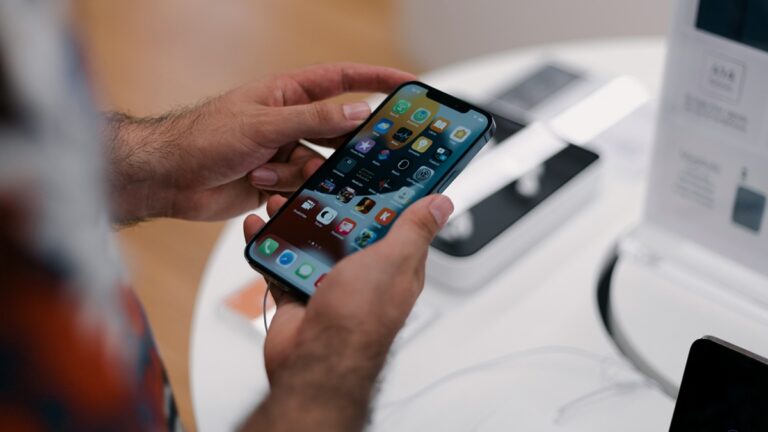
Zrovna píšete zprávu, prohlížíte mapu nebo platíte v obchodě, a displej ztuhne. Ťukání nepomáhá, gesta nic. Telefon vypadá mrtvě, ale téměř vždy jde jen o softwarové zaseknutí, které vyřeší jeden jednoduchý úkon: vynucený restart přes fyzická tlačítka. Žádné mazání, žádný reset do továrního nastavení. Háček je v tom, že každá značka a někdy i každá generace telefonu používá jinou kombinaci. Dohledali jsme oficiální postupy pro nejrozšířenější smartphony a složili je do přehledné tabulky, abyste ji měli po ruce, až to přijde.
Co držet a jak dlouho: přehled podle značky
| Telefon | Kombinace tlačítek | Orientační doba držení | Signál úspěchu |
|---|---|---|---|
| iPhone s Face ID (X a novější) | Krátce hlasitost nahoru → krátce hlasitost dolů → držet boční tlačítko | Dokud se neobjeví logo Apple (obvykle 10+ s) | Logo Apple |
| iPhone 7 / 7 Plus | Boční + hlasitost dolů současně | Dokud se neobjeví logo Apple | Logo Apple |
| iPhone 6s a starší | Home + boční (horní) tlačítko současně | Dokud se neobjeví logo Apple | Logo Apple |
| Samsung Galaxy | Hlasitost dolů + Power / Side současně | Cca 10 sekund, i přes Power menu držet dál | Logo Samsungu |
| Google Pixel | Podržet tlačítko napájení | Cca 30 sekund | Vibrace, restart |
| Ostatní Android | Podržet tlačítko napájení | Cca 30 sekund | Restart, logo výrobce |
U Samsungu je důležitý detail: když se po pár sekundách zobrazí nabídka vypnutí, nepouštějte. Držte dál, dokud se neukáže logo. U Androidu od méně rozšířených výrobců může být postup odlišný; nápověda Androidu doporučuje řídit se pokyny konkrétního výrobce.
Zásadní je, že vynucený restart není totéž co obnovení továrního nastavení. Uložená data, fotky, kontakty ani aplikace nikam nezmizí. Jediné, o co můžete přijít, je neuložená práce v aplikaci, která se právě zasekla, tedy rozepsaná poznámka nebo nedokončený formulář.
Když tlačítka nezaberou: nabíjení a kontrola
Někdy telefon nereaguje proto, že zamrzl, ale proto, že se úplně vybil. Displej zůstane černý a tlačítka zdánlivě nefungují. Než začnete panikařit, zapojte nabíječku.
- Samsung doporučuje mít před restartem alespoň 5 % baterie. Při úplném vybití nechte telefon nabíjet minimálně 15 minut a zkuste restartovat znovu.
- Google Pixel radí nabíjet alespoň 10 minut originálním kabelem a adaptérem. Při velmi hlubokém vybití i déle.
- Apple je nejkonzervativnější, doporučuje nabíjet celou hodinu a teprve pak opakovat vynucený restart.
Zkontrolujte také kabel a nabíjecí port. Vlákna z kapsy, prach, ohnutý konektor – to všechno dokáže nabíjení zablokovat. Pokud telefon po chvíli stále nenaběhne, ale slyšíte příchozí hovor nebo cítíte vibrace, problém je pravděpodobně v displeji, ne v systému. V tu chvíli už je na řadě servis.
Proč telefon zamrzne a kdy jde o víc než náhodu
Jednorázové zaseknutí bývá triviální záležitost: aplikace narazila na chybu, systém se zacyklil. Stane se to i na drahých vlajkových modelech. Opakované zamrzání ale už triviální není.
Nejčastější viníci:
- Problematická aplikace. Samsung i Google doporučují diagnostiku přes Safe Mode (nouzový režim): telefon běží jen se systémovými aplikacemi. Pokud v nouzovém režimu vše běží hladce, příčinou je některá ze stažených aplikací.
- Plné úložiště. Google varuje, že problémy se začínají objevovat už při méně než 10 % volného místa. Fotky, videa a mezipaměť aplikací umí úložiště zaplnit nenápadně.
- Přehřátí. Telefon na palubní desce v létě může sám ztlumit displej, omezit výkon nebo se dočasně vypnout. Vypadá to jako zamrznutí, ale jde o ochranný mechanismus. Apple i Google to popisují jako standardní chování bez závady.
- Stárnoucí baterie. Apple u iPhonů 11 a novějších uvádí, že opotřebená baterie může vést k delšímu spouštění aplikací a nižšímu výkonu. Google u Pixelů doporučuje výměnu baterie při výrazném poklesu kapacity.
Kdy přestat zkoušet a jít do servisu
Domácí postupy mají jasnou hranici. Překročíte ji v těchto případech:
- Telefon po nabití a opakovaném vynuceném restartu stále nenaběhne.
- Zamrzání se vrací i po aktualizaci systému, uvolnění úložiště a diagnostice v nouzovém režimu.
- Displej zůstává černý, ale telefon jinak reaguje: zvoní, vibruje, svítí LED.
- Baterie je viditelně nafouklá nebo zvedá zadní kryt. Google upozorňuje, že takový stav se nemá řešit svépomocí.
Pokud telefon ještě běží a chystáte se s ním do servisu, majitelé Samsungů mohou aktivovat Maintenance Mode (režim údržby): telefon vytvoří oddělené prostředí, takže technik nebude mít přístup k vašim datům a fotkám.
Prevence: pár minut teď, méně stresu potom
Zamrznutí se nedá stoprocentně vyloučit, ale dá se výrazně omezit. Udržujte systém i aplikace aktuální, opravy chyb často řeší právě nestabilitu. Hlídejte volné místo v úložišti, ideálně nad 10 %. Nenechávejte telefon na přímém slunci a vyhněte se náročným hrám nebo navigaci při současném nabíjení, kdy teplota stoupá rychleji.
A tu tabulku s kombinací tlačítek si klidně vyfoťte druhým telefonem. Až zamrzlý displej příště ztuhne uprostřed platby u pokladny, budete rádi, že nemusíte nic hledat.
Na 3 sekundy podržte tlačítko „0“ na ovladači od LG televize. Otevře se skryté menu, o kterém většina majitelů neví
Přestaňte bojovat s algoritmem Google Map. Jednoduchý trik donutí navigaci jet přesně tam, kam chcete vy
Samsung Galaxy S27 Pro a Ultra pozitivně překvapí. Větší baterie a superrychlé nabíjení není všechno
Test ukázal, jestli Xiaomi 15T Pro fotí jako luxusní značka, nebo je to jen nálepka. Leica za zlomek ceny fotoaparátu

Windows 11 tiše dostal skvělý nástroj na přenos dat mezi počítači. Teď ho ruší, aby vás dotlačil ke cloudu