USB port na zadní straně routeru má funkci, kterou skoro nikdo nepoužívá. Ušetří vám za cloud i za tiskárnu
USB konektor na zadní straně domácího routeru dokáže nahradit placený cloud i proměnit starou USB tiskárnu v síťovou. Většina domácností o tom neví.
Obsah článku
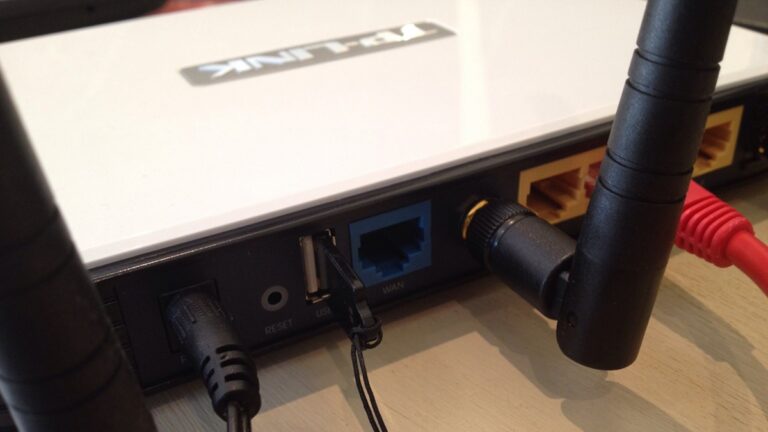
Pokud máte doma router s USB portem, máte k dispozici dvě funkce, které se často schovávají hluboko v jeho administraci. Za prvé: připojíte-li do portu externí disk, router ho dokáže sdílet v celé domácí síti jako jednoduché síťové úložiště, bez měsíčních poplatků za iCloud nebo Google One. Za druhé: zapojíte-li do něj starší USB tiskárnu, router z ní může udělat sdílenou síťovou tiskárnu, ke které se připojí každý počítač v domácnosti. Nemusíte kupovat nový model s Wi-Fi. Nemusíte platit předplatné. Stačí využít hardware, který už doma máte. Háček? Ne každý router to umí, ne každá tiskárna bude spolupracovat a nastavení vyžaduje trochu trpělivosti.
Proč tu funkci téměř nikdo nevyužívá
Bariér je hned několik a fungují poměrně spolehlivě. Funkce sdílení disku nebo tisku bývá schovaná v administračním rozhraní routeru pod názvy jako USB Storage, Samba Share, Cloud Disk nebo Print Server – tedy pojmy, které běžnému uživateli často nic neříkají. Řada lidí ani netuší, že USB port na routeru slouží k něčemu jinému než například k připojení modemu nebo servisním účelům.
K tomu přistupuje technická stránka. U disků se řeší kompatibilita souborových systémů. TP-Link uvádí, že podpora formátů se liší podle konkrétního modelu, přičemž nejčastěji fungují NTFS a FAT32, u některých routerů také exFAT. U tiskáren je situace ještě komplikovanější: na každý počítač je potřeba nainstalovat ovladač tiskárny a často i speciální utilitu, například TP-Link USB Printer Controller. Starší routery navíc mohou využívat protokol SMBv1, který Windows dnes ve výchozím nastavení nemají aktivní kvůli bezpečnostním rizikům, takže návody z roku 2018 nemusí fungovat bez dalších úprav.
Kolik peněz vám to reálně ušetří
Úsporu za cloud lze vyčíslit poměrně přesně. Apple v Česku účtuje za iCloud+ s 200 GB úložištěm 79 Kč měsíčně, za 2 TB pak 249 Kč měsíčně. Google One vychází na 79 Kč za 200 GB, tarif Google AI Plus s 2 TB stojí 299 Kč měsíčně. Za rok tak za dvouterabajtový cloud zaplatíte přibližně 2 990 až 3 590 Kč.
Proti tomu stojí jednorázový nákup: běžný 1TB externí disk lze pořídit od zhruba 1 900 Kč, 2TB model typu Seagate Expansion Portable vyjde přibližně na 2 600 Kč. Disk se vám tedy „zaplatí“ za devět až jedenáct měsíců oproti 2TB cloudovému tarifu. Každý další měsíc už šetříte.
U tiskárny je kalkulace jiná. Neušetříte na inkoustu ani toneru, ale potenciálně ušetříte celou pořizovací cenu nové tiskárny s Wi-Fi. Pokud vám doma leží funkční USB tiskárna bez síťového rozhraní, router z ní může udělat sdílenou tiskárnu pro celou domácnost. Místo nákupu nového modelu za dva až čtyři tisíce korun stačí projít nastavením.
Poctivě ale: lokální disk přes router nenahradí cloud ve všech ohledech. Přijdete o automatické zálohy telefonu, synchronizaci fotek napříč zařízeními i o off-site zálohu pro případ, že vám doma něco shoří nebo vás vykradou.
Které routery od českých operátorů to umí
Funkce závisí na konkrétním modelu, ne pouze na značce operátora. Tady je přehled toho, co se nám podařilo ověřit v oficiálních zdrojích:
- O2 Smart Box 3 – disponuje jedním USB 3.0 portem, O2 u něj veřejně uvádí možnost připojení externího disku jako síťového úložiště.
- T-Mobile Zyxel VMG3625-T50B – výslovně uvádí USB port pro sdílení datového úložiště.
- Vodafone B3000 – oficiální podpora zmiňuje možnost připojit přes USB tiskárnu i externí disk a sdílet soubory v domácí síti.
- Vodafone Station Fibre – v návodu k rychlému nastavení figurují dva USB 2.0 porty určené pro pevný disk i síťovou tiskárnu.
Důležité upozornění: samotný nápis „USB“ na zadní straně routeru nic negarantuje. Některé modely port nabízejí pouze pro záložní mobilní připojení, jiné podporují úložiště, ale ne tisk. Hledejte v administraci výrazy jako Samba, SMB, FTP, Media Server nebo Print Server. Teprve ty prozradí, co váš router skutečně umí.
Jak na to v praxi
Zprovoznění sdíleného disku je jednodušší než sdílení tiskárny. Obecný postup vypadá takto: připojíte disk do USB portu routeru, přihlásíte se do webového rozhraní (typicky přes adresu 192.168.1.1 nebo podobnou), zapnete sdílení úložiště a ideálně nastavíte heslo. Na Windows pak stačí do Průzkumníku zadat \\IP-adresa-routeru, na Macu ve Finderu smb://IP-adresa-routeru. ASUS tuto funkci spravuje přes sekci USB Application a Servers Center, TP-Link přes USB Settings.
U tiskárny je kroků více. Na každý počítač musíte nainstalovat ovladač dané tiskárny a následně buď utilitu výrobce routeru (například TP-Link USB Printer Controller), nebo ručně přidat síťovou tiskárnu přes TCP/IP port s protokolem LPR. Pro mobily a tablety je toto řešení prakticky nepoužitelné, protože nativní Wi-Fi tiskárna je stále výrazně pohodlnější.
A jedno bezpečnostní minimum: sdílení ponechte pouze v rámci domácí sítě, vždy zapněte přihlašovací údaje a nezapínejte vzdálený přístup přes FTP, pokud přesně nevíte, co děláte. Otevřením portu do internetu vystavujete svá data celému světu.
Dva tisíce šest set korun za disk, dvacet minut v administraci routeru a doma může běžet vlastní úložiště bez měsíčních faktur. Není to cloud a nikdy nebude, ale pro sdílenou složku s fotkami, dokumenty nebo zálohami to často stačí více než dobře.
Google Mapy umí předpovědět zácpy dny dopředu a ukázat reálnou dobu jízdy. Stačí změnit nastavení v trase

Google vám dá jen 15 GB zdarma a pak chce peníze. Uvolnit zdarma místo v Gmailu, Fotkách i Disku jde ale za pár minut
Android Auto má problém s voláním, když máte u kontaktu více čísel. Google konečně chystá opravu, která to vyřeší
Než starý disk vyhodíte nebo recyklujete, smažte ho správně. Jinak si vaše fotky a hesla přečte kdokoliv
iPhone ukrývá funkci, která vám může zachránit život. Nastavení trvá minutu, ale většina lidí o něm neví