Android ukrývá v nastavení automatizaci, která vám ušetří hodiny zbytečného ťukání do displeje. Aktivujte ji ještě dnes
Android od verze 14 nabízí několik automatizací rozptýlených v různých částech nastavení: Režimy, Pravidla, plánovaný Spořič baterie i nahrávání hovorů.
Obsah článku
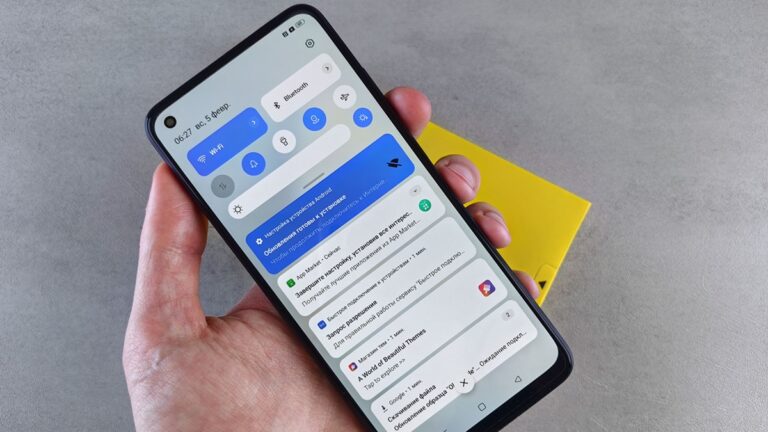
Nejde o jednu kouzelnou funkci schovanou za tajným gestem. Android nabízí několik možností automatizace, které jsou rozeseté v různých částech nastavení a snadno je přehlédnete. Telefon přitom dokáže v mnoha případech sám ztišit oznámení během práce, přepnout do nočního režimu nebo aktivovat spořič baterie při poklesu její kapacity. Na podporovaných zařízeních a v některých zemích umí také automaticky nahrávat hovory. Přesto řada uživatelů stále provádí podobné úkony ručně. Pokud každý den několikrát zapínáte režim Nerušit nebo před schůzkou ztišujete telefon, může vám automatizace ušetřit spoustu drobných úkonů. Stačí si jednou projít několik důležitých položek v nastavení.
Režimy: tichý společník pro kino, práci i spaní
Jednou z nejpraktičtějších funkcí moderního Androidu jsou Režimy. Na podporovaných telefonech je najdete v nabídce Nastavení → Režimy. K dispozici bývají přednastavené možnosti, například režim spánku, řízení nebo Nerušit. Podle konkrétního zařízení si můžete upravit jejich chování a nastavit si také vlastní režimy.
Co všechno dokážou? Můžete určit, která oznámení se mají zobrazovat, od koho chcete přijímat hovory a které aplikace vás smějí vyrušovat. U vybraných režimů lze nastavit automatické zapnutí podle času nebo událostí v kalendáři. Telefon se tak může například večer přepnout do režimu spánku a ráno se vrátit k běžnému fungování. Nemusíte pokaždé ručně hledat přepínač Nerušit ani si po odchodu z kina vzpomínat, že jste si zapomněli zapnout zvuk.
Důležité je počítat s tím, že dostupné možnosti i názvy položek se liší podle výrobce a verze systému. Google na to upozorňuje také ve své oficiální nápovědě. Samsung například nabízí vlastní funkci Modes and Routines, která umožňuje vytvářet pokročilejší automatizace. U dalších výrobců se mohou možnosti i umístění nastavení lišit. Univerzální postup pro všechny telefony s Androidem proto neexistuje, základní princip je ale podobný: nastavíte podmínku a telefon podle ní automaticky změní své chování.
Pixelová Pravidla: automatizace podle místa a Wi-Fi
Pokud vlastníte telefon Google Pixel, můžete využít také funkci Pravidla. Najdete ji v nabídce Nastavení → Systém → Pravidla, kde lze vytvořit automatizace navázané na konkrétní místo nebo síť Wi-Fi.
Můžete například nastavit, aby se telefon po připojení k firemní Wi-Fi automaticky přepnul na vibrace. Jakmile se vrátíte domů a připojíte se k domácí síti, může se znovu aktivovat běžné vyzvánění. Konkrétní možnosti závisí na verzi systému a dostupných nastaveních.
Pravidla jsou ale poměrně jednoduchá. Oproti funkci Modes and Routines od Samsungu nenabízejí tak širokou škálu podmínek a akcí. Pro základní automatizace, jako je změna zvukového režimu podle místa nebo připojené Wi-Fi, však mohou bohatě stačit. Další podrobnosti najdete v oficiální nápovědě pro telefony Pixel.
Při nastavování pravidel podle polohy je potřeba počítat s tím, že telefon musí mít k dispozici potřebná oprávnění a přístup k údajům o poloze. Pokud nechcete využívat polohové služby, můžete dát přednost pravidlům navázaným na Wi-Fi, pokud je vaše zařízení podporuje.
Spořič baterie na plán a nahrávání hovorů s háčkem
Další užitečnou možností je automatické zapínání spořiče baterie. Na mnoha telefonech ho najdete v nabídce Nastavení → Baterie → Spořič baterie, kde lze nastavit, při jaké zbývající kapacitě se má aktivovat. Přesné možnosti se liší podle výrobce a verze Androidu.
Spořič baterie omezuje některé činnosti na pozadí a může snížit spotřebu energie například omezením synchronizace nebo některých vizuálních efektů. Jako praktické nastavení může posloužit automatická aktivace při 20–30 % kapacity. Telefon tak začne šetřit energii ještě předtím, než se baterie dostane na kritickou úroveň. Nejde však o univerzálně nejlepší hodnotu, protože záleží na vašem způsobu používání telefonu i na tom, jak dlouho ještě potřebujete vydržet bez nabíječky.
Zajímavější, ale zároveň výrazně omezenější možností je automatické nahrávání hovorů v aplikaci Telefon od Googlu. Pokud je funkce na vašem zařízení dostupná, příslušné nastavení najdete v nabídce Telefon → nabídka → Nastavení → Nahrávání hovorů. Podle podporovaných možností lze nahrávání nastavit například pro vybraná čísla nebo neznámé volající.
Dostupnost však závisí na několika podmínkách:
- podporovaném zařízení a verzi systému,
- dostupnosti funkce v dané zemi a regionu,
- konkrétní verzi aplikace Telefon a případně dalších podmínkách stanovených výrobcem či operátorem.
Proto nelze zaručit, že automatické nahrávání hovorů bude fungovat na každém telefonu nebo v Česku. Před použitím je nutné ověřit dostupnost přímo v aplikaci. Nahrávky se podle způsobu implementace ukládají do zařízení a jejich dostupnost po odinstalování aplikace, vymazání jejích dat nebo obnovení telefonu do továrního nastavení se může lišit. Pokud jsou pro vás důležité, ověřte si možnosti jejich uložení a zálohování.
Co říká české právo k nahrávání hovorů
I když máte možnost hovory nahrávat, neznamená to, že je můžete bez omezení pořizovat, uchovávat nebo zveřejňovat. Aplikace Telefon od Googlu při použití podporované funkce nahrávání zpravidla upozorní účastníky hovoru, že se hovor zaznamenává. Konkrétní způsob upozornění se může lišit podle verze aplikace a dostupné funkce.
Český občanský zákoník chrání soukromí a osobnost člověka, včetně zvukových záznamů jeho soukromého života. Za určitých okolností však lze záznam pořídit a použít k ochraně nebo uplatnění práv či právem chráněných zájmů. Vždy záleží na konkrétních okolnostech, účelu pořízení záznamu a způsobu jeho následného použití.
Příkladem může být řešení nevyžádaných marketingových hovorů. Český telekomunikační úřad ve svém návodu uvádí možnosti, jak takové hovory řešit, včetně doložení relevantních důkazů. Z toho ale nelze vyvozovat, že je automatické nahrávání všech hovorů vždy legální. Rozhodující je účel a kontext konkrétní situace.
Kdy nativní automatizace nestačí
Pokud vám základní možnosti Androidu nestačí, můžete vyzkoušet Tasker. Jde o pokročilou aplikaci pro automatizaci, která umožňuje spouštět akce na základě různých podmínek, například času, spuštění konkrétní aplikace nebo přijetí zprávy. Nabízí mnohem širší možnosti než běžné systémové funkce, ale její nastavení vyžaduje více času a určité zkušenosti.
Samsung zase nabízí Modes and Routines, které umožňují kombinovat různé podmínky a akce. Podle modelu a verze systému tak můžete automaticky upravovat zvuk, připojení, chování aplikací nebo některé prvky prostředí telefonu. Jde o jednu z nejpropracovanějších vestavěných možností automatizace v prostředí Androidu.
Nativní automatizace sice nenahradí pokročilé nástroje, jako je Tasker, ale pro běžné každodenní situace obvykle bohatě stačí. Pokud si jednou nastavíte režim spánku, automatické ztišení telefonu v práci nebo zapínání spořiče baterie, nemusíte na tyto úkony myslet každý den. Telefon se o ně postará sám, kdykoli nastanou předem určené podmínky.
Vyzkoušeno přes 20 launcherů pro Android. Jeden zdarma promění jakýkoliv telefon v Pixel, a přitom nabízí více než originál
Najděte zase svůj klid: YouTube ukrývá v nastavení funkci, která zastaví nekonečné scrollování krátkých videí

Hry z PlayStation 3 si teď zahrajete na Androidu zdarma. V Google Play se ukrývá emulátor pod falešným jménem

WhatsApp vás nepustí ke zprávám, dokud neaktualizujete telefon. Ani aktuální verze aplikace tentokrát nepomůže
Gmail ukrývá 4 nastavení, která většina lidí nikdy nezměnila. Schránka pak funguje úplně jinak a důležité maily nezapadnou