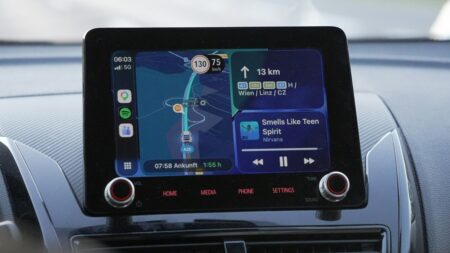
Google Mapy v autě skrývají 7 funkcí, které většina řidičů nikdy nepoužila. Fungují v Android Auto i CarPlay
Stačí jedno jediné klepnutí na mapu během navigace, a objeví se nabídka, o které většina řidičů netuší. Navíc kompatibilní s Android Auto i CarPlay.
Obsah článku
Google Mapy patří k nejpoužívanějším navigačním aplikacím v Česku, ale na displeji auta řidiči často využívají jen zlomek jejich možností. Sedm funkcí, které popisujeme níže, není žádným tajemstvím. Google je dokumentuje v nápovědě pro Android Auto i nápovědě pro Apple CarPlay. Přesto je řada řidičů přehlíží, protože se některé možnosti zobrazí až během aktivní navigace, po klepnutí na mapu, v nastavení telefonu nebo po zadání hlasového příkazu. Redakce Mobify se na znalost těchto funkcí opakovaně ptala v anketách na sociálních sítích. Podle výsledků redakčních anket přibližně sedm z deseti respondentů neznalo alespoň dvě z nich. Všechny popisované funkce přitom souvisejí s používáním Map Google v autě. Jejich dostupnost a způsob ovládání se však v Android Auto a CarPlay liší a některé nejsou v Česku dostupné vůbec.
Kompletní seznam: 7 funkcí, které stojí za to znát
Následující přehled ukazuje, jak se jednotlivé funkce liší podle platformy. Dostupnost se může měnit v závislosti na verzi aplikace, zařízení a zemi.
| # | Funkce | Android Auto | CarPlay |
|---|---|---|---|
| 1 | Přidání zastávky během navigace | Ano, přes vyhledávání nebo hlasové ovládání | Ano, přes nabídku pro přidání zastávky |
| 2 | Hlasové vyhledání zastávky po trase | Ano, pomocí podporovaného hlasového asistenta | Ano, pomocí hlasového ovládání |
| 3 | Nahlášení dopravní události z displeje | Ano, v podporovaných oblastech | Ano, v podporovaných oblastech |
| 4 | Potvrzení, zda je nahlášená událost stále aktuální | Dostupnost závisí na události a oblasti | Dostupnost závisí na události a oblasti |
| 5 | Nastavení upozornění na dopravní události | Podle dostupných možností aplikace | Podle dostupných možností aplikace |
| 6 | 3D detaily mapy při navigaci | Jen na podporovaných zařízeních a v dostupných oblastech | Jen na podporovaných zařízeních a v dostupných oblastech |
| 7 | Změna ikony vozidla | Podle verze aplikace a dostupných možností | Nastavení je možné v mobilní aplikaci |
Prvních pět funkcí souvisí s běžným používáním navigace, jejich dostupnost ale nemusí být ve všech zemích a verzích aplikace stejná. Google například upozorňuje, že některé typy dopravních událostí lze hlásit pouze ve vybraných oblastech. Také pokročilé 3D zobrazení je omezené na podporovaná zařízení a oblasti. Než se na konkrétní funkci začnete spoléhat, ověřte si, zda ji vaše aplikace skutečně nabízí.
Proč o nich řidiči nevědí
Většina těchto možností není záměrně skrytá. Souvisí to s tím, jak Google navrhuje rozhraní pro používání v autě. Během jízdy má být na displeji co nejméně rušivých prvků, aby se řidič mohl soustředit na provoz.
Některé možnosti se proto zobrazí až po klepnutí na mapu nebo otevření nabídky vyhledávání. V Android Auto můžete hledat cíle a zastávky prostřednictvím vyhledávání či hlasového ovládání. V CarPlay se dostupné volby zobrazují podle aktuální obrazovky a verze aplikace. Další nastavení, například některé možnosti zobrazení mapy nebo ikony vozidla, je potřeba hledat přímo v mobilní aplikaci Mapy Google.
Svou roli hraje i hlasové ovládání. Na podporovaných zařízeních s Android Auto lze vyhledávat cíle a zadávat navigační příkazy pomocí hlasového asistenta Gemini. Konkrétní možnosti závisejí na tom, jaký asistent je na zařízení dostupný a jaké funkce podporuje v daném jazyce a regionu. V CarPlay lze rovněž využívat hlasové ovládání, ale nabídka funkcí se může od Android Auto lišit.
Co z toho má největší praktický přínos
Změna ikony auta je příjemná drobnost. V běžném provozu ale oceníte především funkce, které usnadňují plánování trasy a pomáhají reagovat na dopravní situaci.
Přidání zastávky bez ukončení navigace patří k nejužitečnějším možnostem. Pokud potřebujete natankovat, najíst se nebo si dát kávu, nemusíte rušit původní trasu a zadávat ji znovu. Otevřete vyhledávání, najdete požadované místo a přidáte ho do trasy, pokud to aplikace v daném rozhraní umožňuje. Navigace pak může pokračovat přes novou zastávku. Dostupnost informací, jako jsou ceny paliva nebo podrobnosti o provozovnách, závisí na konkrétním místě a údajích v Mapách Google.
Hlášení dopravních událostí zase pomáhá sdílet informace o nehodách, kolonách, uzavírkách a dalších překážkách. Ostatní řidiči mohou některá hlášení potvrdit nebo dát najevo, že už nejsou aktuální. Díky tomu se mohou informace průběžně aktualizovat. Přesnost však není zaručená a závisí mimo jiné na množství hlášení, jejich aktuálnosti a místních podmínkách.
Užitečná jsou také upozornění na události na trase. Pokud vaše verze aplikace nabízí příslušné nastavení, můžete si upravit, na které typy upozornění chcete být upozorňováni. Konkrétní možnosti se liší podle platformy a verze aplikace.
Android Auto vs. CarPlay: kdo má navrch
V roce 2026 se rozdíly mezi Android Auto a CarPlay týkají především hlasového ovládání, rozložení nabídky a dostupnosti jednotlivých funkcí. Android Auto nabízí integraci s hlasovým asistentem Google a na podporovaných zařízeních umožňuje vyhledávat cíle či upravovat trasu pomocí hlasových příkazů. CarPlay zase poskytuje přehledné dotykové rozhraní, jehož konkrétní možnosti závisejí na verzi Map Google a systému iOS.
Zajímavé je i srovnání s konkurencí. Waze nabízí v obou platformách dopravní hlášení a hlasové vyhledávání, ale jeho možnosti plánování zastávek a ovládání se mohou od Map Google lišit. Apple Mapy v CarPlay podporují přidávání zastávek, hledání alternativních tras a sdílení odhadovaného času příjezdu. Mapy Google mají naopak rozsáhlou databázi míst a umožňují vyhledávat zajímavé cíle podél trasy. Dostupnost pokročilých 3D zobrazení závisí na zařízení a oblasti.
Nelze tedy jednoznačně říct, že jedna platforma vítězí ve všem. Pokud často používáte hlasové příkazy, může vám více vyhovovat Android Auto. Jestli dáváte přednost ovládání dotykem, bude rozhodující především přehlednost rozhraní a dostupnost funkcí, které skutečně potřebujete.
Co si nastavit ještě před jízdou
Důležitá poznámka k bezpečnosti: dopravní události nahlašujte pouze tehdy, když je to bezpečné. Procházení nabídek a psaní na displeji nechte na chvíle, kdy bezpečně stojíte. Za jízdy upřednostňujte hlasové ovládání, pokud je dostupné a můžete ho bezpečně použít.
Před odjezdem se vyplatí otevřít Mapy Google v telefonu a projít si nastavení navigace. Zkontrolujte dostupné možnosti zobrazení, upozornění a hlasového ovládání. Pokud si chcete změnit ikonu vozidla, podívejte se, zda tuto volbu vaše verze aplikace nabízí. U pokročilých 3D detailů počítejte s tím, že nemusí být v Česku ani na vašem zařízení dostupné.
Vyzkoušejte si také hlasové vyhledávání, například zadáním požadavku na nejbližší čerpací stanici. Příkazy se mohou lišit podle používaného asistenta a jazykového nastavení, takže je dobré předem zjistit, co vaše zařízení podporuje.
Sedm funkcí, které mohou usnadnit navigaci, ale ne všechny budou dostupné každému řidiči. Vyplatí se proto prozkoumat možnosti svého zařízení ještě před jízdou a osvojit si především ty, které vám pomohou bezpečněji a pohodlněji dorazit do cíle.
AirPods umí přijmout hovor kývnutím hlavy a odmítnout zavrtěním. Většina lidí nezná ani základní gesta sluchátek

Dálková spoušť: AirPods se po aktualizaci iOS 26 proměnily v dálkové ovládání fotoaparátu. A jak vidno, ne každý o tom ví

Microsoft Edge ukrývá 6 funkcí, které většina lidí nikdy nezapne. Přitom jsou v nastavení už roky a čekají na své využití

Posílat soubory mailem je zbytečné, Android má vestavěnou funkci, o které většina lidí neví. Funguje i bez internetu
Google Mapy v CarPlay konečně dostaly Gemini. Řidiči s iPhonem teď mohou za jízdy mluvit s AI a nemusí sahat na telefon