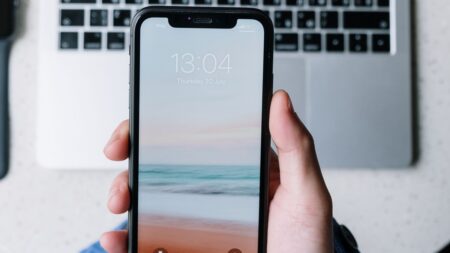
Chcete vyměnit iPhone za Android, ale bojíte se ztráty dat? Většinu přenesete, pokud znáte správný postup
Oficiální nástroje Googlu zvládnou přenést kontakty, fotky, zprávy, WhatsApp i poznámky, ale jen když zvolíte správnou metodu a dodržíte pár kroků.
Obsah článku
Strach ze ztráty dat při přechodu z iPhonu na Android je dnes spíš pozůstatkem minulosti než nevyhnutelným problémem. Google i Apple nabízejí oficiální postupy, které umožňují přenést většinu běžných dat. Právě slovo „většinu“ je ale důležité. Výsledek závisí na zvolené metodě přenosu i na tom, kolik vašich dat zůstává výhradně v ekosystému Applu. Klasický bezdrátový přenos toho zvládne méně než přenos pomocí kabelu a novější postupy na podporovaných zařízeních mohou nabídnout další možnosti. Nejlepší je začít přenos už při prvním nastavení nového Androidu, mít obě zařízení nabitá, zajistit stabilní připojení k Wi-Fi, zkontrolovat dostupné úložiště a vypnout iMessage. Pokud je to možné, zvolte kabelové propojení. A především: starý iPhone nemažte, dokud si na novém telefonu neověříte, že se přeneslo vše důležité.
Co se přenese a co ne: záleží na metodě
Jednou z nejčastějších chyb je předpoklad, že všechny způsoby přenosu fungují stejně. Podle oficiální nápovědy Googlu se možnosti liší podle použité metody i konkrétního zařízení.
Kabelový přenos umožňuje přenést kontakty, kalendáře, fotky a videa uložená přímo v zařízení, zprávy, bezplatné aplikace dostupné na Google Play, hudbu, stažené soubory a další podporovaná data. Podle zařízení a verze systému může zahrnovat také rozložení plochy, budíky, poznámky, hlasové poznámky, tapety nebo historii WhatsAppu.
Upgradovaný přenos je dostupný na podporovaných zařízeních a může nabídnout širší rozsah přenášených dat. Podle konkrétního telefonu a verze systému může zahrnovat například data aplikací, historii volání, soubory a složky, eSIM, hesla a přístupové klíče, uložené Wi-Fi sítě nebo zprávy uložené na iCloudu. Dostupnost jednotlivých možností se liší podle zařízení a verze Androidu.
Klasický bezdrátový přenos obvykle nabízí méně možností než přenos kabelem. Přenese základní údaje, jako jsou kontakty, kalendáře a fotky, ale některé další kategorie dat mohou zůstat nepřenesené.
Některá data se při běžném přechodu nepřenášejí automaticky, případně vyžadují samostatný postup:
- Fotky a videa uložené jen na iCloudu, nikoli přímo v zařízení
- Placené aplikace a nákupy v aplikacích
- Záložky Safari
- Zdravotní data z aplikace Zdraví
Fotky z iCloudu: největší past přechodu
Pokud máte na iPhonu zapnutou optimalizaci úložiště, nemusí být všechny vaše fotky a videa uložené přímo v telefonu v plném rozlišení. Originály mohou zůstávat na iCloudu a v zařízení jsou jen jejich optimalizované verze. Proto se při běžném přenosu nemusí do nového Androidu dostat celá knihovna v původní kvalitě.
Řešení ale existuje. Apple nabízí oficiální postup, pomocí kterého můžete požádat o přenos kopie fotek a videí z iCloud Photos do Google Photos. Originály na iCloudu přitom zůstávají. Ne všechno se však přenese: například sdílená alba, chytrá alba, Live Photos a původní verze upravených snímků nemusí být součástí přenosu. U upravených fotek se může přenést pouze aktuální upravená verze.
Další možností je nainstalovat si na iPhone aplikaci Google Fotky, zapnout zálohování a nechat knihovnu nahrát přímo do účtu Google. Tento postup může zabrat více času a vyžaduje stabilní připojení k internetu, ale nabízí alternativu k přímému přenosu mezi službami. Před zahájením si zkontrolujte dostupné úložiště na účtu Google, aby se nahrávání nepřerušilo kvůli nedostatku místa.
iMessage: vypněte ho, nebo můžete přijít o některé zprávy
Tohle je krok, na který lidé často zapomínají. Následně se diví, proč jim od některých kontaktů nechodí zprávy. iMessage je služba společnosti Apple, která umožňuje posílat zprávy mezi jejími zařízeními. Pokud ji před přechodem na Android nevypnete, mohou být zprávy od některých uživatelů iPhonů nadále směrovány přes iMessage místo toho, aby dorazily jako běžné SMS nebo podporované zprávy RCS.
Apple má k tomu návod. Před přechodem otevřete na iPhonu Nastavení → Zprávy a vypněte iMessage. Vypněte také FaceTime, pokud už ho na zařízení Apple nebudete používat. Jestliže iPhone už nemáte k dispozici, můžete své telefonní číslo od iMessage odregistrovat prostřednictvím webu Applu.
WhatsApp a další data, která vyžadují zvláštní postup
Historii WhatsAppu lze při přechodu z iPhonu na Android přenést, ale je potřeba dodržet konkrétní postup. Obvykle budete potřebovat stejné telefonní číslo na obou zařízeních, nový Android by měl být při přenosu ve fázi úvodního nastavení a WhatsApp na něm ještě nesmí být aktivovaný. V průběhu přenosu se může zobrazit QR kód, který naskenujete fotoaparátem iPhonu. Přesné kroky a požadavky se liší podle zařízení. Pokud už jste WhatsApp na novém telefonu nastavili, může být nutné aplikaci znovu připravit k přenosu, případně obnovit tovární nastavení telefonu. Podrobnosti najdete v samostatném návodu Googlu.
Poznámky z Apple Notes se mohou při kabelovém přenosu přenést v závislosti na použité metodě a zařízení. U poznámek synchronizovaných výhradně přes iCloud ale nelze spoléhat na to, že se všechny automaticky objeví v aplikaci Google Keep. Nadále k nim můžete přistupovat přes iCloud.com nebo je ručně přesunout do jiné služby. Před přechodem si proto ověřte, kde jsou vaše poznámky uložené a zda máte jejich kopii.
Záložky ze Safari se do nového Androidu nemusí přenést automaticky. Apple ale umožňuje exportovat data prohlížeče, například záložky a některé další údaje. Dostupné možnosti závisí na verzi systému a způsobu exportu. Exportované záložky pak můžete importovat do Chromu nebo jiného prohlížeče, který daný formát podporuje. U hesel a uložených platebních údajů si předem ověřte, jakým způsobem je bezpečně přenesete do nového zařízení.
Než starý iPhone prodáte: checklist, který vás ochrání
Po dokončení přenosu se některá data mohou na novém Androidu ještě chvíli synchronizovat nebo zpracovávat. Pokud se například nezobrazí celá historie zpráv okamžitě, nemusí to nutně znamenat, že se ztratila. Dejte přenosu čas a zkontrolujte, zda se proces skutečně dokončil. Nespoléhejte ale na to, že se všechna chybějící data automaticky objeví do 48 hodin.
Jakmile si ověříte, že na Androidu fungují kontakty, zprávy, fotky a důležité aplikace, můžete připravit starý iPhone k prodeji:
- Odpárujte Apple Watch, pokud je máte.
- Odhlaste se z účtu Apple a souvisejících služeb podle pokynů Applu.
- Zkontrolujte, že je iMessage vypnutý a telefonní číslo případně odregistrované.
- V Nastavení zvolte možnost „Smazat data a nastavení“ a postupujte podle pokynů na displeji.
Apple výslovně upozorňuje, že pokud ručně smažete synchronizované položky, například fotky, kontakty nebo poznámky, ještě před odhlášením z iCloudu, mohou se odstranit také z iCloudu a dalších zařízení připojených ke stejnému účtu. Proto data nemažte jednotlivě v rámci synchronizované knihovny jen proto, abyste telefon připravili k prodeji. Použijte oficiální postup pro vymazání zařízení, který je určený právě k tomuto účelu.
Skutečnou otázkou při přechodu z iPhonu na Android dnes není jen to, jestli lze data technicky přenést. Důležité je také zjistit, kolik vašich digitálních dat už využívá služby dostupné na různých platformách a kolik jich zůstává v ekosystému Applu. Čím více používáte multiplatformní služby a máte data uložená na dostupných místech, tím snazší přechod obvykle bude.
Smazané soubory nejsou navždy pryč. Z telefonu i cloudu je můžete obnovit, ale máte na to jen 30 dní
Google Mapy umí předpovědět zácpy dny dopředu a ukázat reálnou dobu jízdy. Stačí změnit nastavení v trase
Google vám dá jen 15 GB zdarma a pak chce peníze. Uvolnit zdarma místo v Gmailu, Fotkách i Disku jde ale za pár minut
Než starý disk vyhodíte nebo recyklujete, smažte ho správně. Jinak si vaše fotky a hesla přečte kdokoliv
iPhone ukrývá funkci, která vám může zachránit život. Nastavení trvá minutu, ale většina lidí o něm neví