

Váš telefon i reproduktor vás neustále odposlouchávají. Vypněte to v nastavení, ať neslyší více, než má
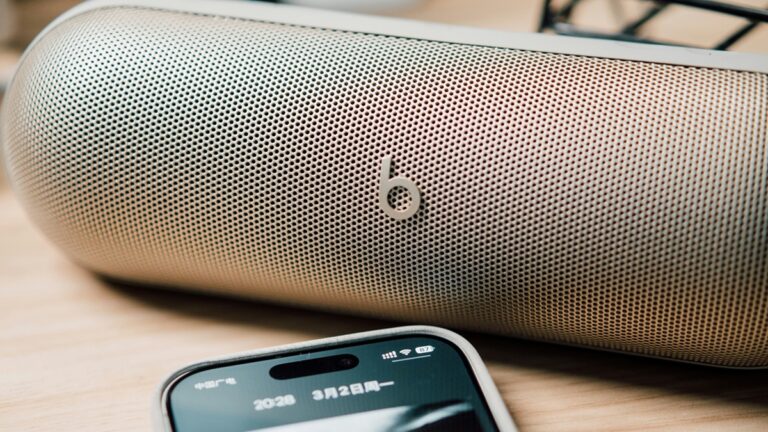
Telefony i chytré reproduktory s aktivním hlasovým asistentem naslouchají okolí, čekají na aktivační frázi typu „Hey Google“, „Hey Siri“ nebo „Alexa“.
Obsah článku
Nejde o tajné nahrávání všeho, co doma řeknete. Jde o takzvaný režim aktivace hlasovým povelem (wake word): zařízení průběžně zpracovává krátké úseky zvuku a hledá v nich akustický vzor odpovídající aktivační frázi. Teprve když ji rozpozná, nebo se domnívá, že ji rozpoznalo, odešle váš požadavek na servery výrobce. A právě v tom „se domnívá“ je háček. Google i Amazon oficiálně přiznávají, že může docházet k takzvaným falešným aktivacím. Stačí, aby někdo v televizi vyslovil slovo podobné „Alexa“ nebo aby v rádiu zazněl zvuk připomínající „Hey Google“. Zařízení se může omylem aktivovat a odeslat do cloudu část konverzace, která mu vůbec nebyla určena. Chytrý reproduktor nebo telefon tak může zachytit a zpracovat víc zvuku, než byste čekali. Aktivaci hlasovým povelem lze naštěstí vypnout. Postup se ale liší podle toho, zda používáte telefon, nebo chytrý reproduktor v obýváku.
Telefon versus reproduktor: zásadní rozdíl, který většina lidí neřeší
Největší praktický rozdíl není mezi Googlem, Applem a Amazonem, ale mezi telefonem a chytrým reproduktorem. Na telefonu můžete aktivaci hlasovým povelem vypnout a asistenta dál používat prostřednictvím tlačítka nebo dotykového ovládání. Přijdete pouze o pohodlí hands-free ovládání. U chytrých reproduktorů, jako jsou Google Nest, Amazon Echo nebo Apple HomePod, je situace jiná. Hlasový příkaz bývá hlavním způsobem ovládání, takže vypnutí mikrofonu znamená, že zařízení přestane na hlas reagovat úplně.
U zařízení Nest a Echo navíc mikrofon obvykle nelze vypnout na dálku prostřednictvím aplikace. Musíte k reproduktoru fyzicky přistoupit a stisknout tlačítko nebo přepnout příslušný přepínač přímo na zařízení.
Jak vypnout naslouchání na Androidu a iPhonu
Android s Gemini: Otevřete aplikaci Gemini, klepněte na svůj profil a přejděte do nastavení správy účtu Google. Zvolte „Data a soukromí“ → „Voice Match“ a vypněte možnost „Hey Google“. Alternativní cesta vede přes Gemini → Nastavení → Talk to Gemini hands-free. Po vypnutí hlasové aktivace můžete asistenta dál vyvolat podržením domovského tlačítka nebo otevřením aplikace.
Důležitá poznámka pro české uživatele: Gemini je v Česku dostupné a čeština je uvedena mezi podporovanými jazyky, ale s určitými omezeními. Hlasové příkazy „Ok Google“ a některé další funkce v češtině nefungují. Klasický Google Assistant češtinu v oficiálním seznamu podporovaných jazyků vůbec nemá. V praxi to znamená, že někteří čeští uživatelé mohou mít hlasovou aktivaci zapnutou, přestože ji v češtině nemohou plnohodnotně využívat.
iPhone: Přejděte do Nastavení → Siri (v některých verzích iOS se nabídka jmenuje „Apple Intelligence a Siri“) → Požadavky a vypněte hlasovou aktivaci. Siri poté přestane reagovat na aktivační fráze „Hey Siri“ a „Siri“, dál ji ale můžete vyvolat bočním tlačítkem nebo pomocí funkce Psát pro Siri. Ani zde však není čeština plně podporována. Apple na stránce dostupnosti funkcí iOS 27 Siri pro češtinu ani Česko neuvádí.
Názvy položek a jejich umístění se mohou lišit podle výrobce telefonu a verze systému. U Samsungu s One UI nebo Xiaomi s MIUI hledejte obdobné volby, případně použijte vyhledávání přímo v Nastavení.
Jak umlčet chytré reproduktory
U chytrých reproduktorů je postup odlišný a často překvapivě jednoduchý, ale vyžaduje fyzický zásah přímo na zařízení.
- Google Nest / Home: Mikrofon vypnete přepínačem nebo tlačítkem přímo na zařízení. Prostřednictvím aplikace Google Home to udělat nelze. Po vypnutí mikrofonu reproduktor přestane reagovat na hlasové povely a nebude fungovat ani detekce zvuků, která mikrofon využívá.
- Amazon Echo: Stiskněte tlačítko pro vypnutí mikrofonu přímo na zařízení. Rozsvítí se červený indikátor, u modelů Echo Show se jedním stiskem vypne také kamera. Amazon uvádí, že po stisknutí tlačítka se odpojí napájení mikrofonů. Echo pak můžete ovládat prostřednictvím aplikace Alexa nebo kompatibilního dálkového ovladače Voice Remote.
- Apple HomePod: Mikrofon lze vypnout hlasovým povelem „Hey Siri, stop listening“. HomePod poté přestane reagovat na aktivační frázi, stále ho ale můžete ovládat dotykem a podržením horní plochy. Další nastavení najdete v aplikaci Domácnost po otevření konkrétního HomePodu.
Co se děje s tím, co asistent už slyšel
Vypnutí hlasové aktivace řeší budoucnost. Záznamy z minulosti ale mohou zůstat uložené v cloudu.
Google ukládá interakce s Gemini a Asistentem Google do sekce Gemini Apps Activity, pokud máte zapnutou volbu Keep Activity. Mohou se tam objevit také požadavky zaznamenané při nechtěné aktivaci. Historii můžete prohlížet a mazat v části My Activity.
Amazon uchovává zvukové nahrávky a přepisy v sekci Alexa Privacy, kde je lze ručně mazat nebo nastavit jejich automatické odstranění po třech či osmnácti měsících. I když zvolíte neukládání zvukových nahrávek, textové přepisy mohou být uchovávány ještě 30 dní.
Apple postupuje jinak. Zpracování požadavků Siri probíhá podle možností na zařízení, případně na serverech Applu. Společnost uvádí, že zvukové nahrávky Siri standardně neuchovává, pokud k tomu uživatel výslovně nedá souhlas. Některá data a přepisy související s požadavky si ale může ponechávat podle jejich typu. Na HomePodu navíc najdete samostatnou možnost „Smazat historii Siri“.
Prohlédnout si uloženou historii a případně ji vymazat je přinejmenším stejně důležité jako vypnout hlasovou aktivaci. K falešným aktivacím totiž mohlo docházet celé měsíce, aniž byste si toho všimli.
Nejlepší strategie není vypnout všechno
Úplné vypnutí hlasového asistenta dává smysl především u zařízení, které hlasem ovládáte jen výjimečně. Na telefonu obvykle stačí deaktivovat hlasovou aktivaci a ponechat si možnost spouštět asistenta tlačítkem. Přijdete tak o naslouchání aktivační frázi na pozadí, ale zachováte si většinu jeho funkcí.
U chytrého reproduktoru je rozhodnutí složitější. Buď mu necháte zapnutý mikrofon a budete ho dál ovládat hlasem, nebo ho vypnete a přijdete o hlavní způsob ovládání.
Nejrozumnější postup kombinuje tři kroky: vypnout hlasovou aktivaci tam, kde ji nevyužíváte, projít a smazat historii uložených požadavků a u chytrých reproduktorů vědět, kde se nachází fyzické tlačítko pro vypnutí mikrofonu. Díky tomu můžete mikrofon snadno vypnout ve chvílích, kdy nechcete, aby zařízení zachytávalo zvuky v místnosti.
Zpomaluje se váš počítač, nebo si to jen namlouváte? Existují nástroje, které vám to objektivně změří a řeknou pravdu
iPhone umí skrýt libovolnou aplikaci, aby ji nikdo neviděl. Nastavíte si tak soukromí, které nikdo nenaruší
Google vydal novou verzi Androidu 17. Beta opravuje 26 chyb, které uživatele trápily, a vrací funkci, kterou dlouho postrádali
Huawei Pura 90 Plus má foťák s proměnnou clonou a 1palcový snímač. Stojí za ním nový čip, který nikdo nečekal
Říjnová aktualizace Androidu 17 rozbila klávesnici GBoard. Obrazovka zamrzne na několik sekund, oprava je naštěstí snadná
