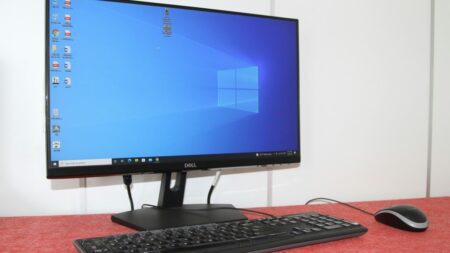
Widgety na plochu počítače s Windows i macOS si přidáte za minutu. Plocha začne pracovat za vás, ušetří hodiny práce
Stačí pár kliknutí a plocha počítače přestane být mrtvá tapeta. Místo toho vám bude průběžně servírovat počasí, kalendář, zprávy nebo poznámky.
Obsah článku
Princip je jednoduchý: widget je malá aplikace, která se zobrazuje přímo na ploše nebo v systémovém panelu a průběžně nabízí aktuální informace. Nemusíte přepínat mezi okny ani spouštět další aplikace. Údaje, které byste jinak několikrát denně hledali, máte neustále na očích. Právě v tom spočívá hlavní úspora času. Podle našeho orientačního propočtu může člověk, který si desetkrát denně kontroluje počasí, kalendář nebo úkoly, ušetřit díky widgetům 5 až 15 sekund při každém nahlédnutí. Pokud počítáme s 250 pracovními dny v roce, vychází to přibližně na 3,5 až 10,4 hodiny ročně. Nejde o údaj od Microsoftu ani Applu, ale o jednoduchý výpočet, který si můžete sami ověřit. Samotné přidání widgetu navíc na obou systémech zabere jen několik desítek sekund.
macOS: widgety přímo na ploše, nativně a bez kompromisů
Na Macu je práce s widgety velmi jednoduchá. Apple je jako plnohodnotnou součást plochy představil v macOS Sonoma. Stačí kliknout pravým tlačítkem kamkoli na plochu (případně použít Control-click) a vybrat možnost Edit Widgets. Otevře se galerie dostupných widgetů. Vybraný prvek pak jednoduše přidáte kliknutím nebo přetažením na požadované místo. Není potřeba nic dalšího instalovat ani hledat v obchodě s aplikacemi.
K dispozici jsou widgety pro počasí, kalendář, připomínky, ovládání zařízení, zprávy nebo světové hodiny. Jejich velikost lze upravit a polohu změnit přetažením. Pokud už některý widget nepotřebujete, klikněte na něj se stisknutou klávesou Control a vyberte Remove Widget.
Zajímavou možností je také zobrazování widgetů z iPhonu přímo na ploše Macu. Potřebujete k tomu iOS 17 nebo novější, macOS Sonoma 14 nebo novější, stejný účet Apple (Apple Account) na obou zařízeních a iPhone poblíž Macu nebo připojený ke stejné Wi-Fi síti. Apple neuvádí žádná zvláštní regionální omezení pro Českou republiku. U některých widgetů z iPhonu vás ale systém může při pokusu o interakci vyzvat, abyste danou akci dokončili přímo na telefonu.
Windows 11: systémový panel widgetů a cesta k widgetům na ploše
Ve Windows 11 fungují widgety trochu jinak. Systém nabízí takzvaný Widgets Board, tedy samostatný panel, který otevřete kliknutím na ikonu widgetů na hlavním panelu nebo klávesovou zkratkou Win + W. Najdete v něm karty s počasím, zprávami, akciemi, sportovními výsledky, fotografiemi a dalším dynamickým obsahem.
Nový widget přidáte pomocí tlačítka +. Odebrat ho můžete přes More options → Remove widget, přesouvat ho lze přetažením a velikost upravíte výběrem jedné z možností Small, Medium nebo Large.
Widgets Board se ale zobrazuje jako samostatný panel nad plochou, nikoli přímo na tapetě. Pokud chcete mít widgety trvale umístěné na ploše podobně jako v macOS, můžete využít aplikaci Widget Launcher z Microsoft Store. Základní verze je zdarma a nabízí dvanáct widgetů:
- Calculator, Calendar, CPU Meter, Currency Converter
- Digital Clock, Notes, RSS Feed, Slideshow
- Square Clock, Unit Converter, Weather, World Clock
Widgety můžete rozmístit na různá místa plochy a upravit jejich průhlednost. Placené rozšíření Pro Widgets for Widget Launcher přidává další funkce, například slovník, překladač, automatickou změnu tapet nebo monitor systémových prostředků. Při první instalaci z Microsoft Store počítejte s tím, že stažení a základní nastavení mohou zabrat více než minutu. Samotné rozmístění widgetů je pak už otázkou okamžiku.
Důležitá poznámka: podpora Windows 10 skončila 14. října 2025. Systémová nabídka widgetů popsaná v tomto článku je proto v roce 2026 dostupná pouze ve Windows 11.
Kde začít a na co si dát pozor
Největší přínos mají widgety v situacích, kdy omezují opakované „mikrokontroly“ – tedy chvíle, kdy člověk několikrát denně otevírá stále stejné aplikace jen proto, aby zkontroloval několik údajů. Pro začátek doporučujeme vybrat tři až pět widgetů: například počasí, kalendář, poznámky a hodiny, případně také zprávy nebo sportovní výsledky. Větší množství už může být spíš na obtíž a plocha se snadno změní v nepřehlednou směs informací.
Pár praktických omezení, která stojí za pozornost:
- Lokalizace není samozřejmost. Ve Windows se jazyk widgetů obvykle řídí nastavením systému a regionu. Každý widget ale může využívat jinou službu, která má vlastní jazyková a regionální omezení. Widget Launcher je podle dostupných informací dostupný pouze v angličtině. V macOS zase záleží na konkrétní aplikaci, která widget poskytuje.
- Výkon. Microsoft v aktualizaci z června 2026 zmiňuje zlepšení spolehlivosti a odezvy widgetů. Několik běžných systémových widgetů by počítač nemělo výrazně zatížit. Desítky prvků, které se průběžně obnovují, například RSS kanály nebo prezentace fotografií, už ale mohou spotřebovávat více systémových prostředků.
- Widgety nenahrazují aplikace. Microsoft sám zdůrazňuje, že jejich účelem je nabídnout rychlý přehled a přístup k jednoduchým funkcím, nikoli nahradit plnohodnotné aplikace.
macOS vs. Windows 11: který systém je na widgety lepší?
Pokud chcete mít widgety přímo na ploše, jednoznačně vede macOS. Nabízí je jako nativní součást systému, bez nutnosti instalovat další software, a navíc umožňuje zobrazovat widgety z iPhonu. Windows 11 má naopak propracovaný centrální panel s personalizovaným přehledem a dynamickými kartami. Uživatelé, kteří dávají přednost jednomu přehledovému centru před několika samostatnými prvky rozmístěnými po ploše, mohou ocenit právě Widgets Board.
| macOS | Windows 11 | |
|---|---|---|
| Widgety na ploše | Nativně | Přes Widget Launcher z Microsoft Store |
| Systémový panel | Oznamovací centrum (Notification Center) | Widgets Board (Win + W) |
| Mobilní integrace | Widgety z iPhonu přímo na ploše | Není k dispozici |
| Cena | Zdarma, součást systému | Widgets Board zdarma; Widget Launcher zdarma s placeným rozšířením |
| Čeština | Závisí na konkrétní aplikaci | Závisí na konkrétní aplikaci a službě |
Z plochy se tak může stát praktický přehledový panel s informacemi, které jinak opakovaně hledáte v různých aplikacích. Není to žádná revoluce, ale několik jednoduchých úprav, díky nimž budete mít důležité údaje neustále na očích. Místo opakovaného otevírání aplikace s počasím se zkrátka podíváte na plochu a hned víte, co vás venku čeká.
Soubory z počítače si otevřete přímo na iPhonu bez cloudu i bez placení. Stačí změnit nastavení v systému
Zrychlete internetový prohlížeč: Časem se zpomaluje a většina lidí netuší proč. Stačí upravit nastavení a bude zase svižný
Windows 11 přestane od ledna 2027 rozpoznávat některé flashky a SD karty. Data na nich zůstanou, ale nedostanete se k nim
Tři technologie ze Star Treku, které dnes denně užíváte. Seriál z 60. let předpověděl budoucnost s děsivou přesností
Windows ukrývá nástroje na úklid, které většina lidí nikdy nepoužila. Počítač pak vypadá a funguje jako nový